AnySpaceのヒント
ホーム画面にアプリ名を並べる方法と、必要なときにロックする方法を、画面を見ながら順に説明します。
ホーム画面
ホーム画面にAnySpaceのウィジェットを追加
アイコンの代わりにアプリ名を文字の一覧で表示するウィジェットです。最大サイズを選ぶと、ホーム画面の大部分に名前が並びます。
-
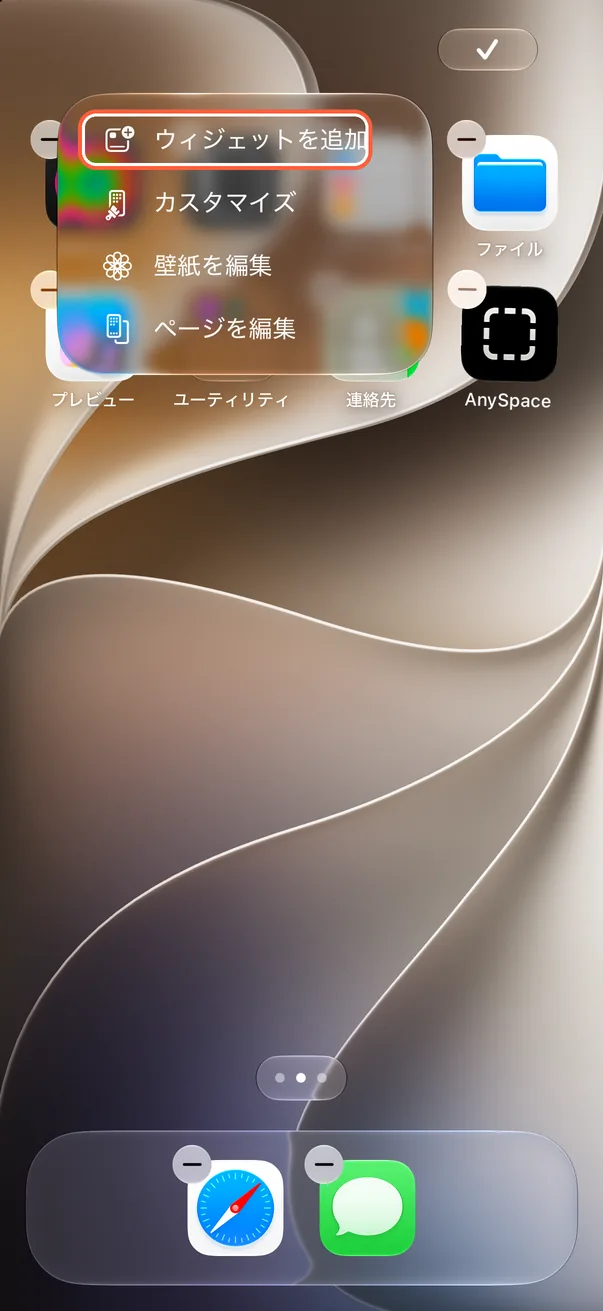
ホーム画面の編集
ホーム画面の何もない場所を長押しし、左上の「編集」、続いて「ウィジェットを追加」をタップします。
-
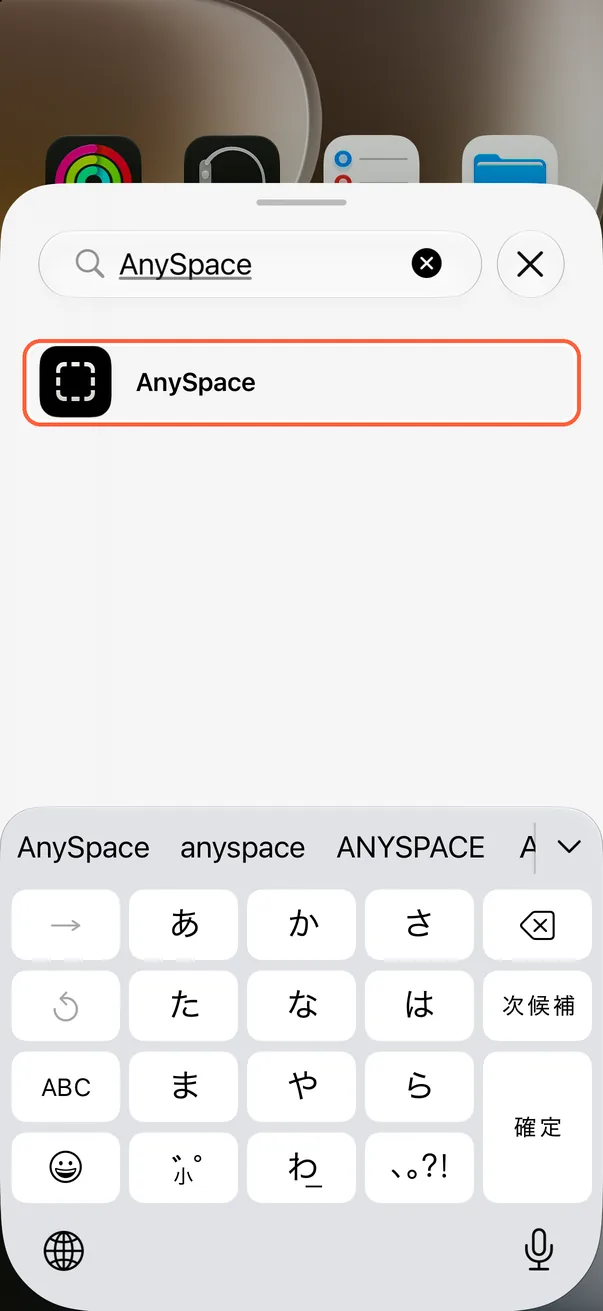
AnySpaceを検索
上部の検索欄にAnySpaceと入力し、検索結果のAnySpaceをタップします。
-
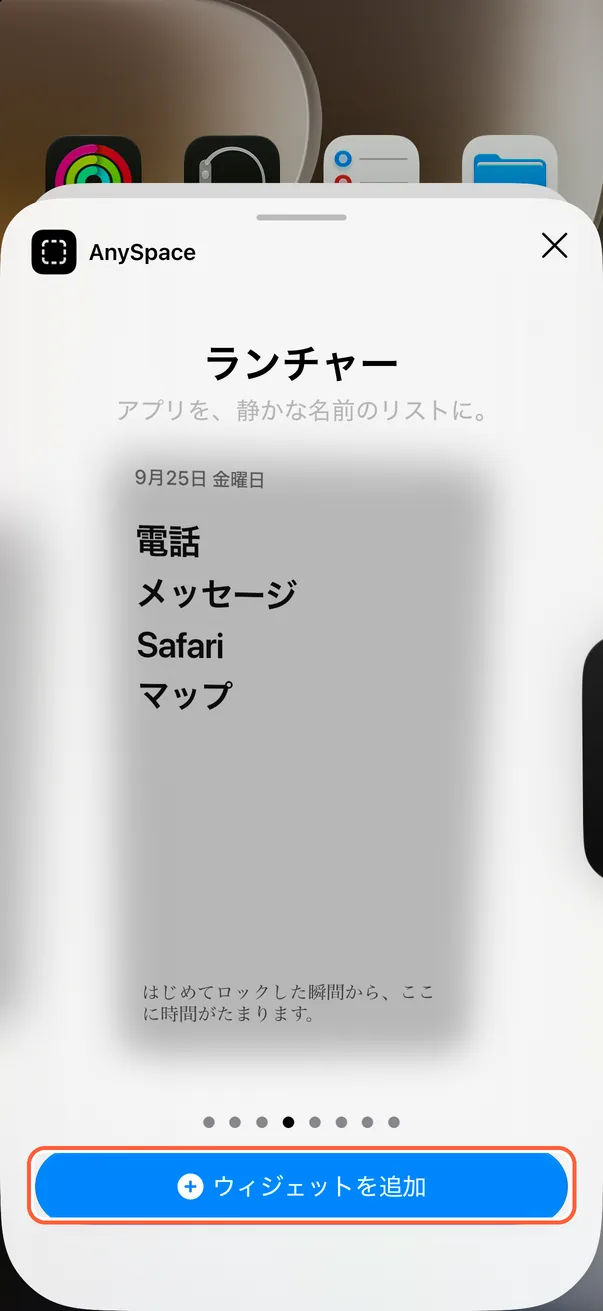
最大サイズを選択
横にスワイプして最大サイズを選び、「ウィジェットを追加」をタップします。
-
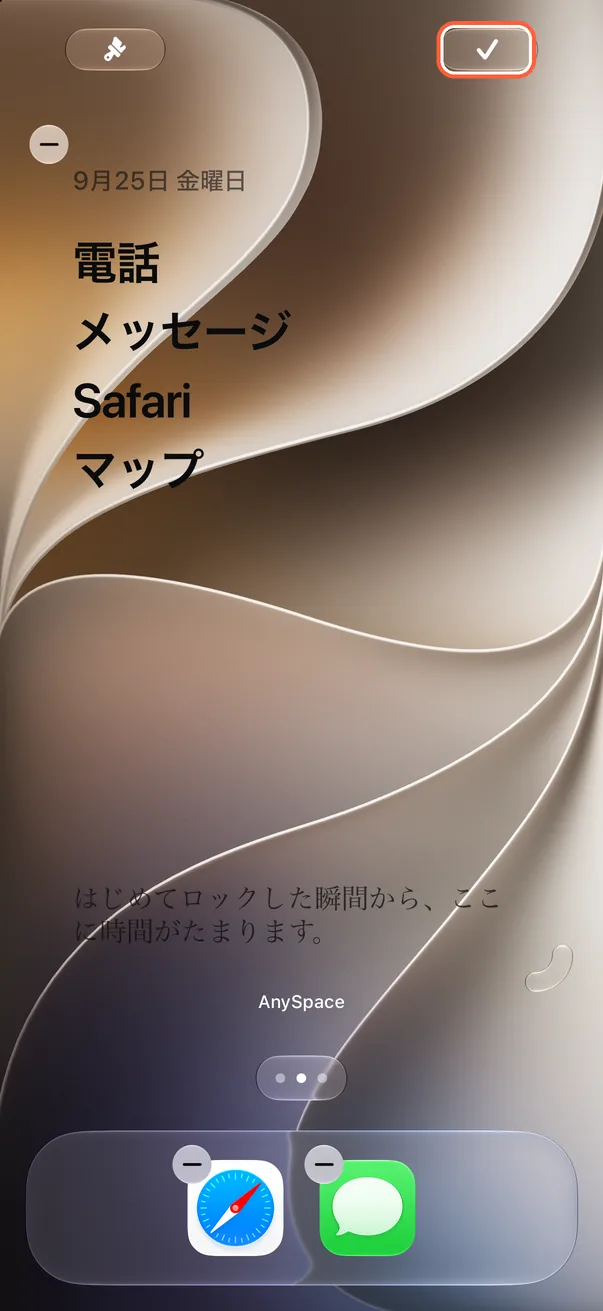
チェックマークをタップ
ウィジェットを置き、右上のチェックマークをタップして編集を終えます。
-
アプリ名を確認
最初は電話やメッセージなど、初期設定のアプリ名が表示されます。次の項目で表示するアプリを変更できます。
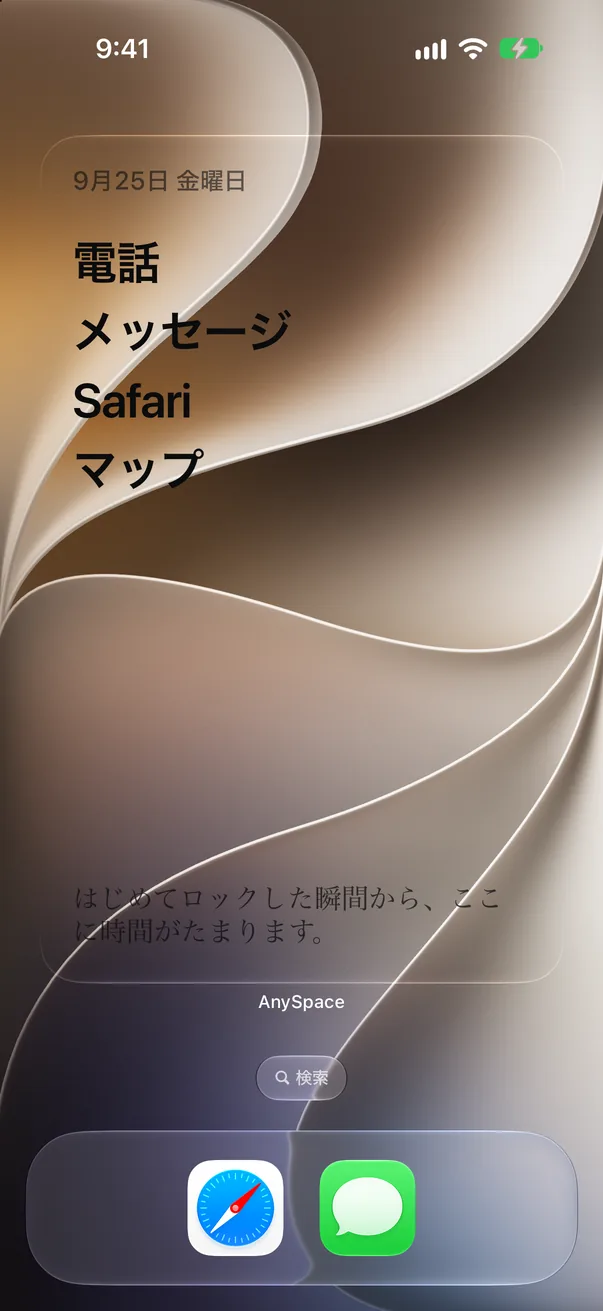
ウィジェットに表示するアプリを選ぶ
「ウィジェットを編集」で、iPhoneにインストールしたアプリを行ごとに選べます。ウィジェットの名前をタップすると、そのアプリが開きます。
-
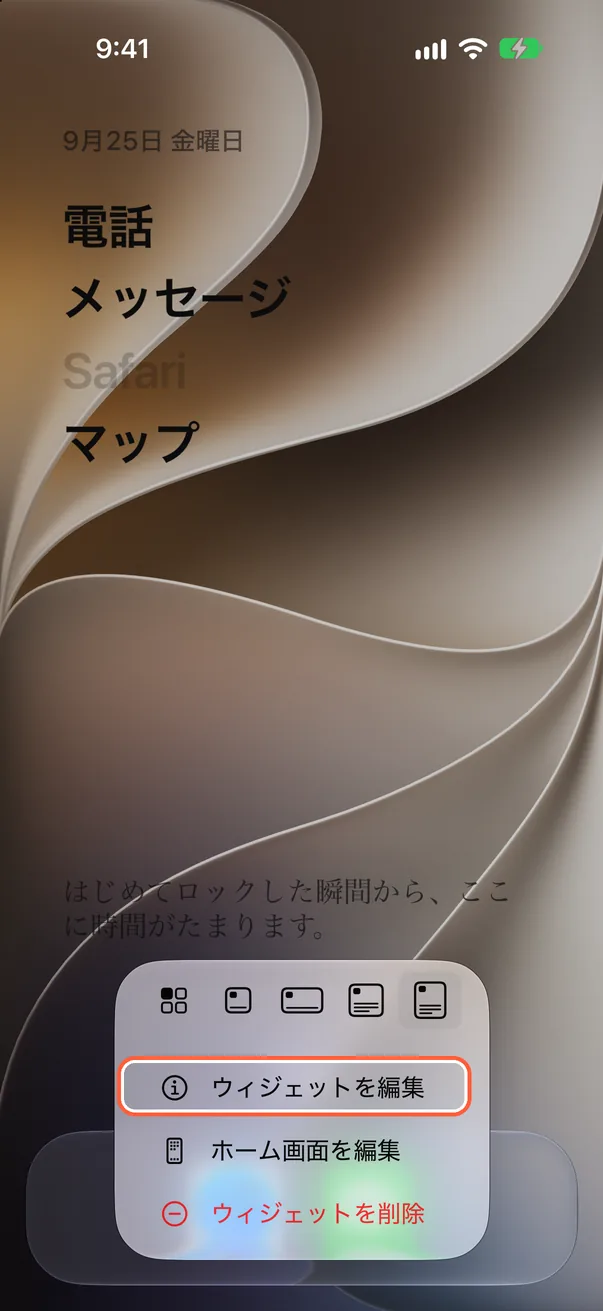
ウィジェットの編集
ホーム画面のウィジェットを長押しし、「ウィジェットを編集」を選びます。
-
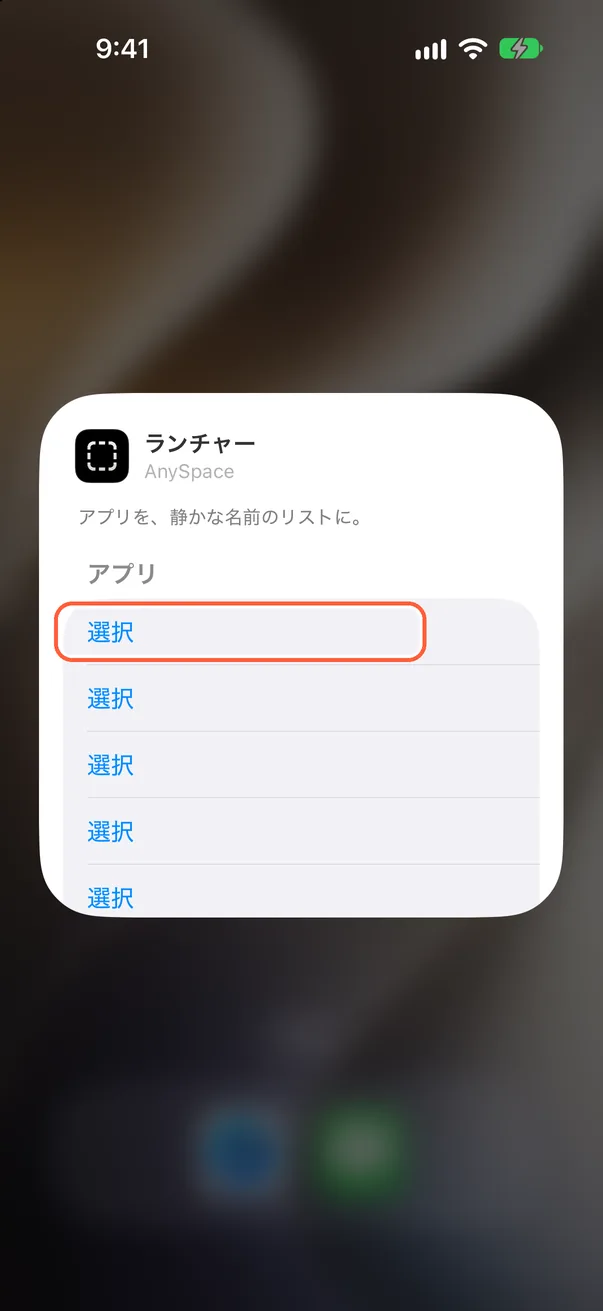
「選択」をタップ
アプリの行にある「選択」をタップします。各行にアプリを1つ選べます。
-
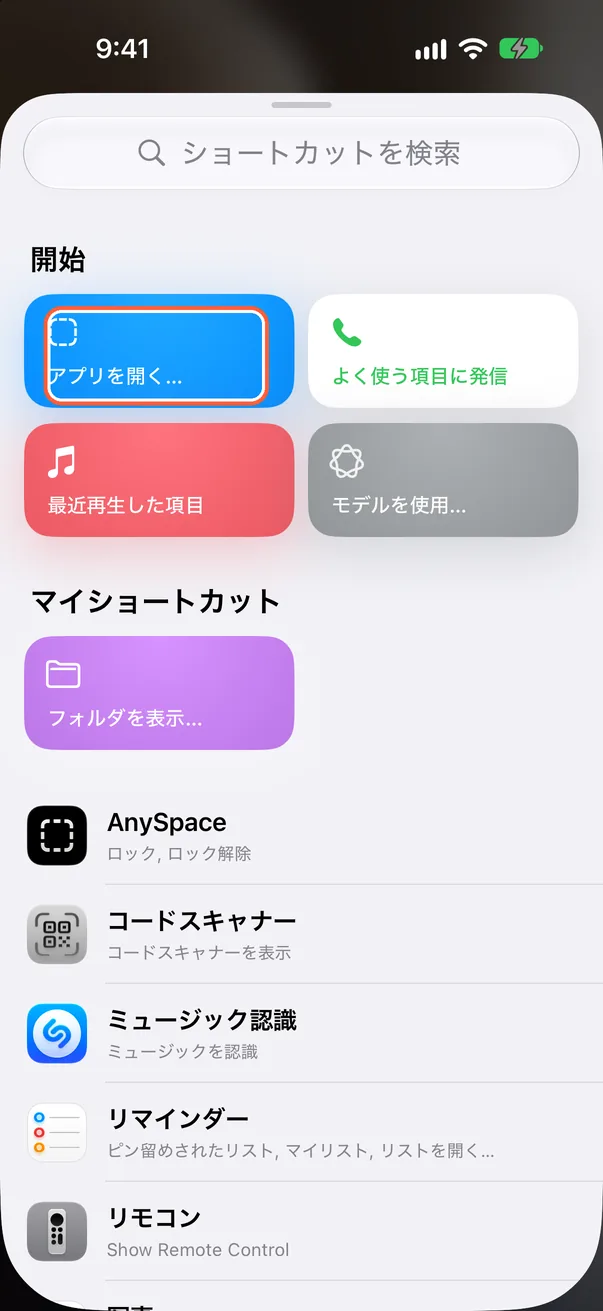
「アプリを開く…」を選択
一覧の一番上にある「アプリを開く…」をタップします。
-
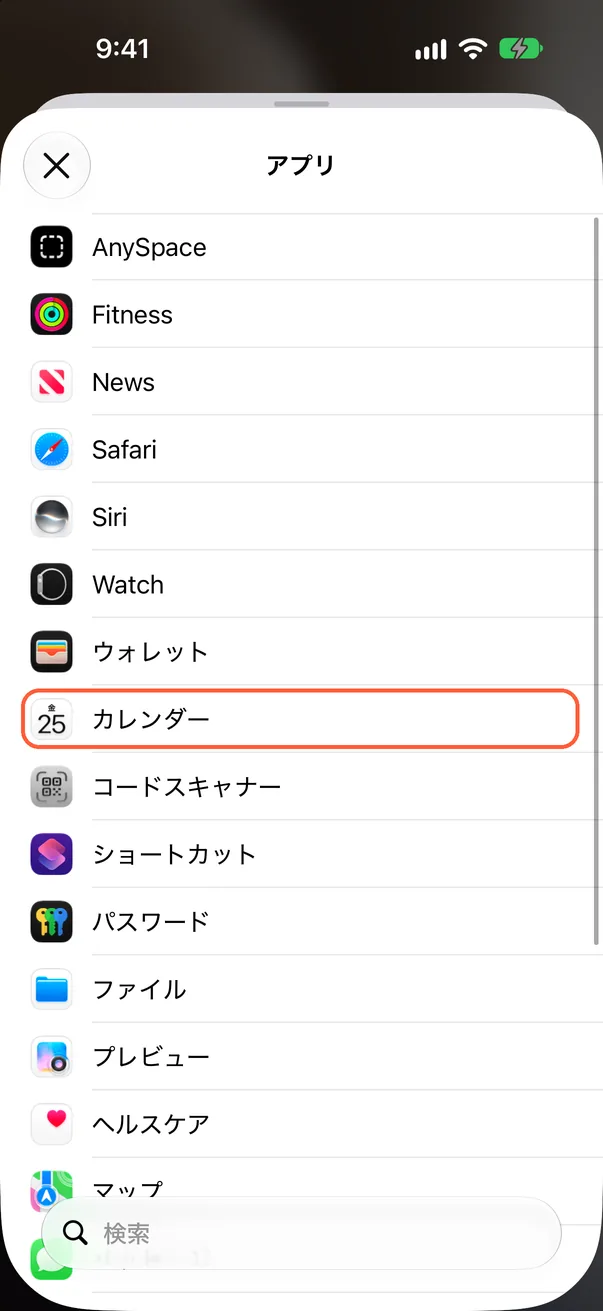
アプリを選択
インストール済みの一覧から、表示したいアプリをタップします。
-
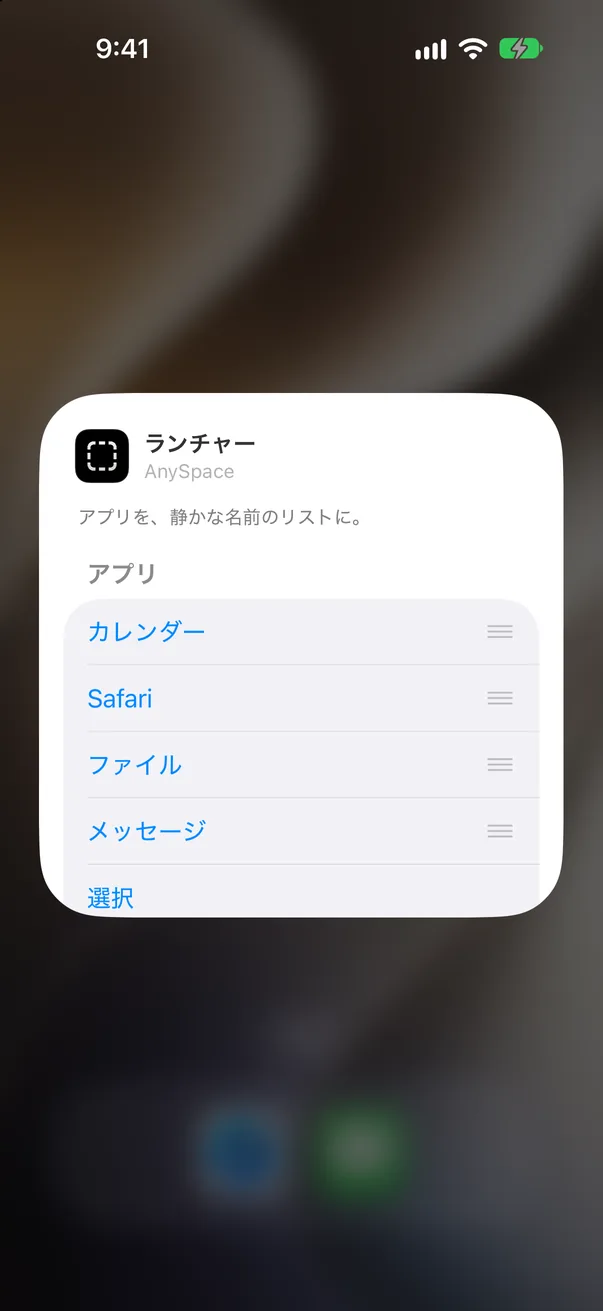
ほかの行も設定
ほかの行も同じように選びます。右側のハンドルをドラッグすると順番を変えられます。
-
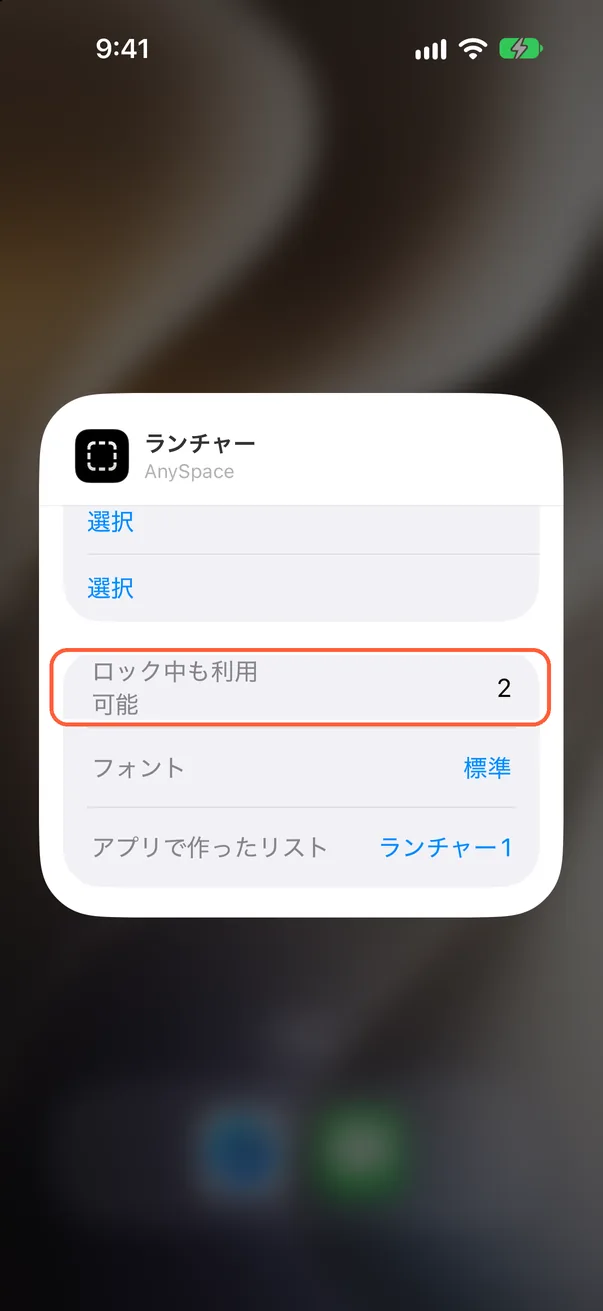
「ロック中も利用可能」とフォントを設定
下にスクロールして「ロック中も利用可能」の数を設定します。上からその数のアプリは、ロック中もウィジェットから開けます。フォントもここで変更できます。
-
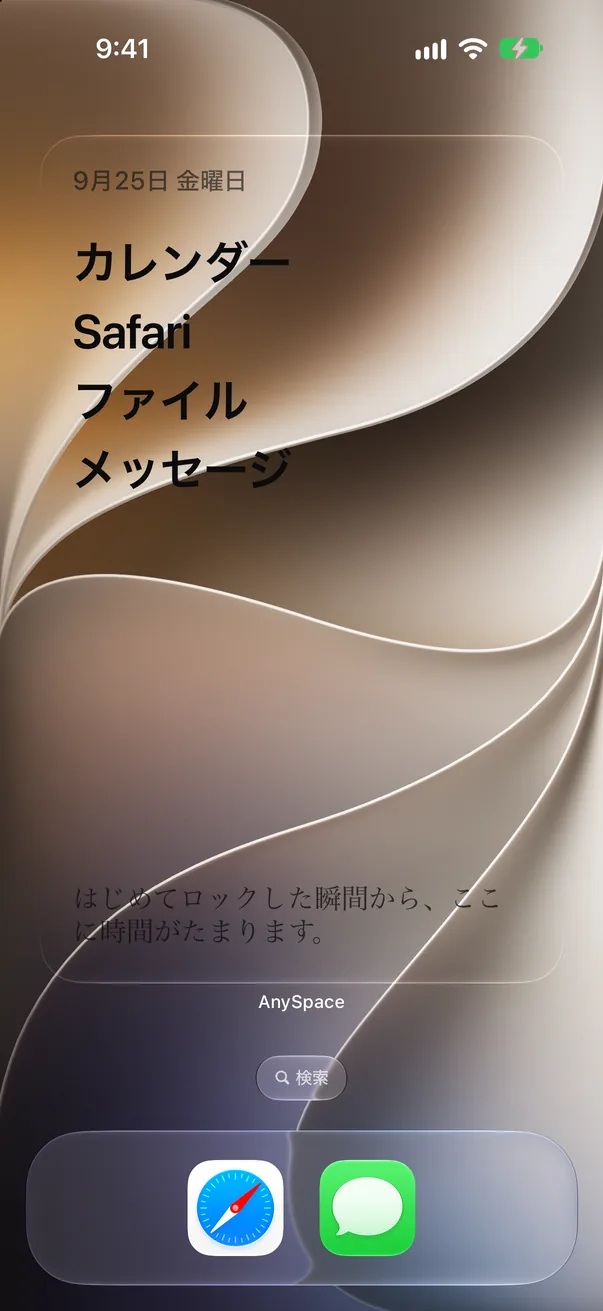
編集を終了
ウィジェットの外側をタップすると設定が保存され、選んだアプリ名が表示されます。
ウィジェット下の「AnySpace」を隠す
アプリアイコンを大きくすると、アプリやウィジェットの下の名前が隠れます。
-
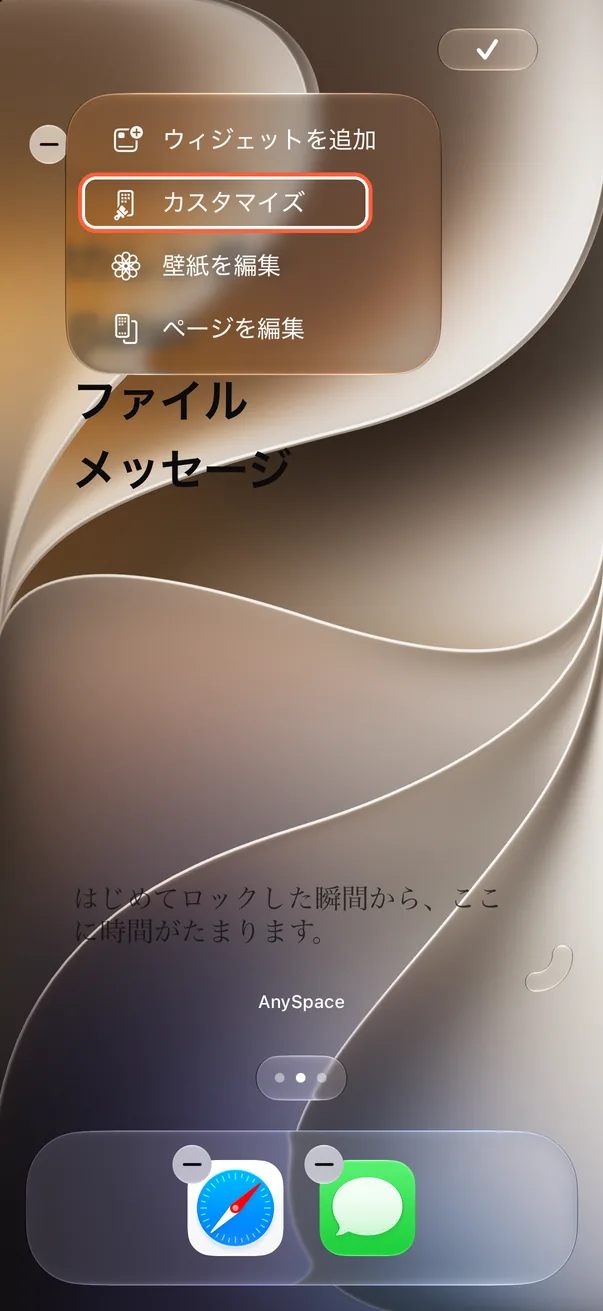
「カスタマイズ」を開く
ホーム画面の何もない場所を長押しし、左上の「編集」、続いて「カスタマイズ」をタップします。
-
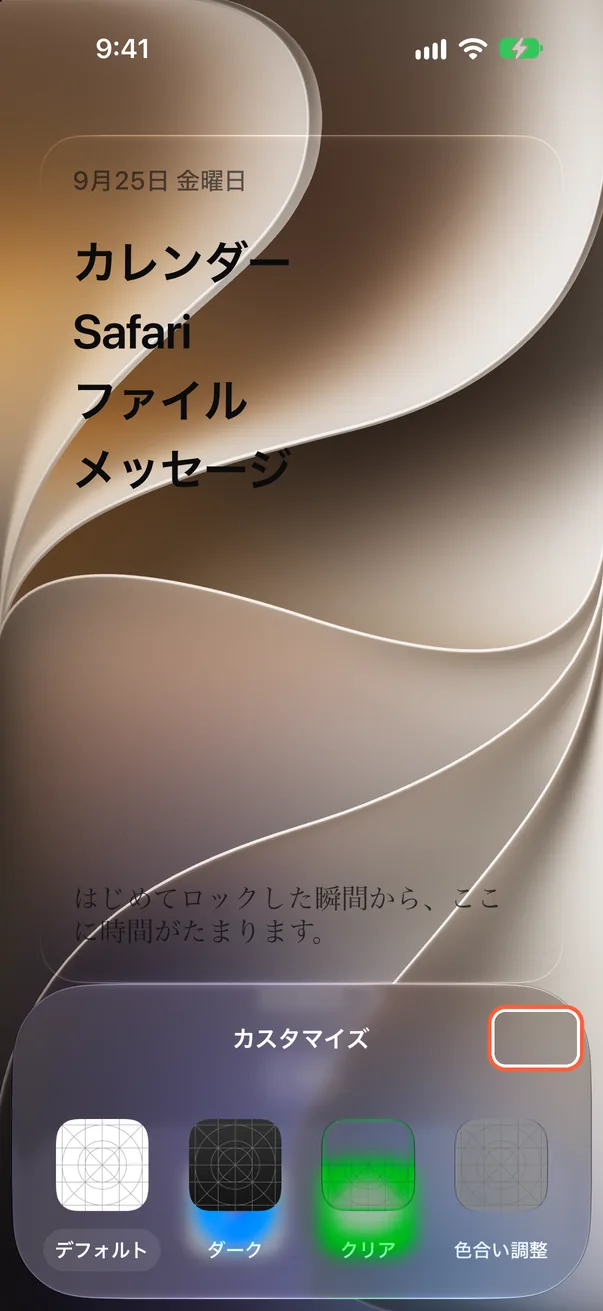
大きいアイコンに変更
画面下のカスタマイズパネルで、右上の大きいアプリアイコンのボタンをタップします。
-
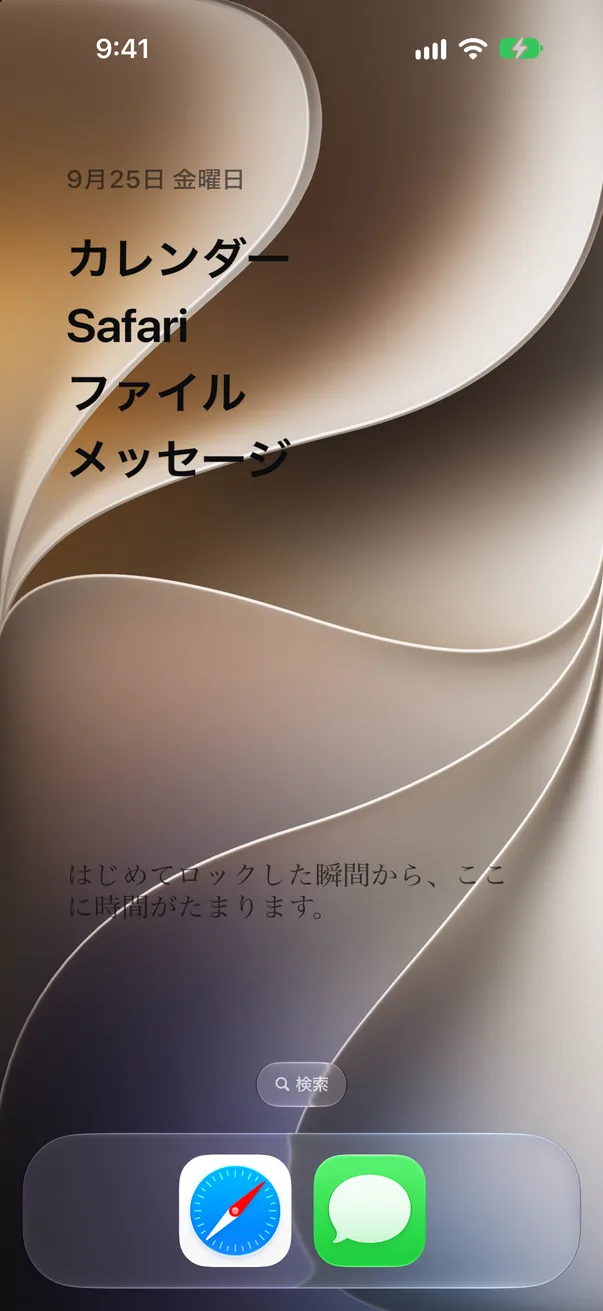
名前の表示を確認
何もない場所をタップしてパネルを閉じます。ウィジェットの下にあるAnySpaceの名前が隠れます。
ほかのホーム画面ページを隠す
AnySpaceのウィジェットがあるページを残し、ほかのホーム画面ページを隠します。
-
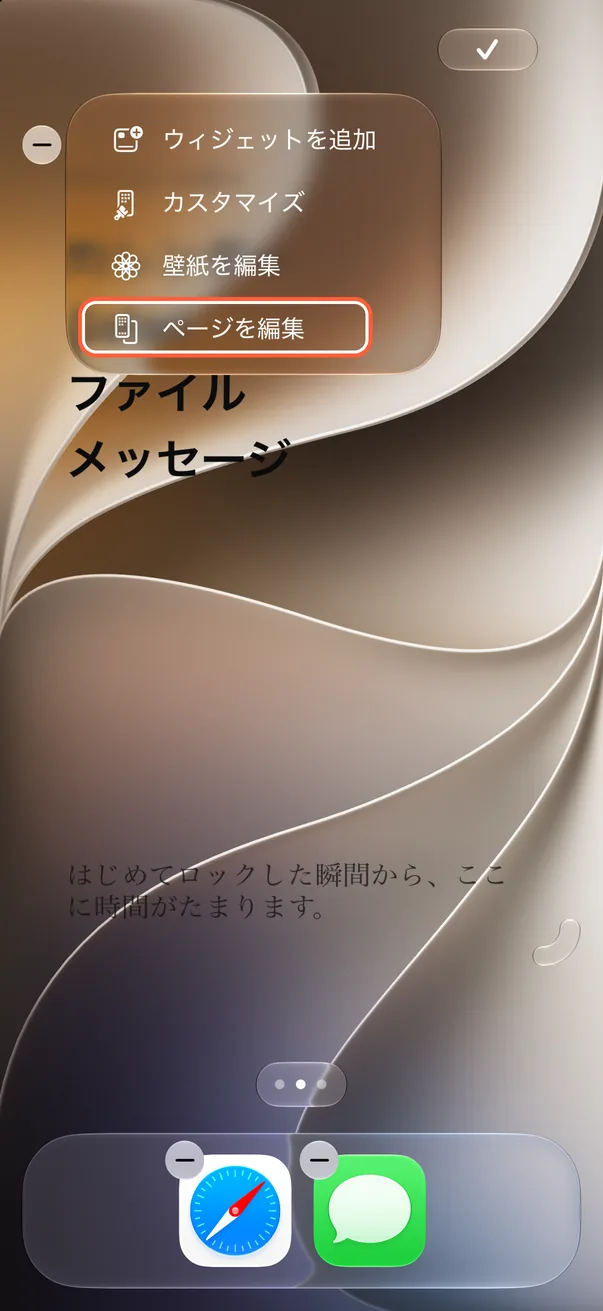
「ページを編集」を開く
ホーム画面の何もない場所を長押しし、左上の「編集」、続いて「ページを編集」をタップします。
-
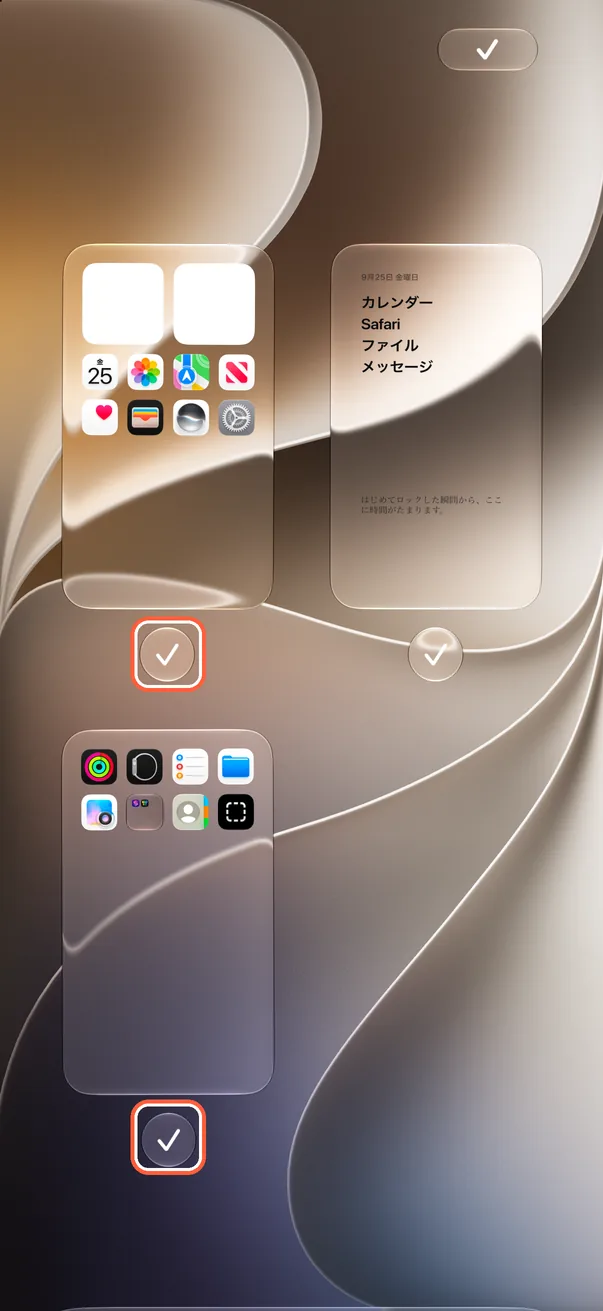
ほかのページのチェックを外す
AnySpaceのウィジェットがあるページはチェックを残し、ほかのページの下にあるチェックマークをタップして外します。
-
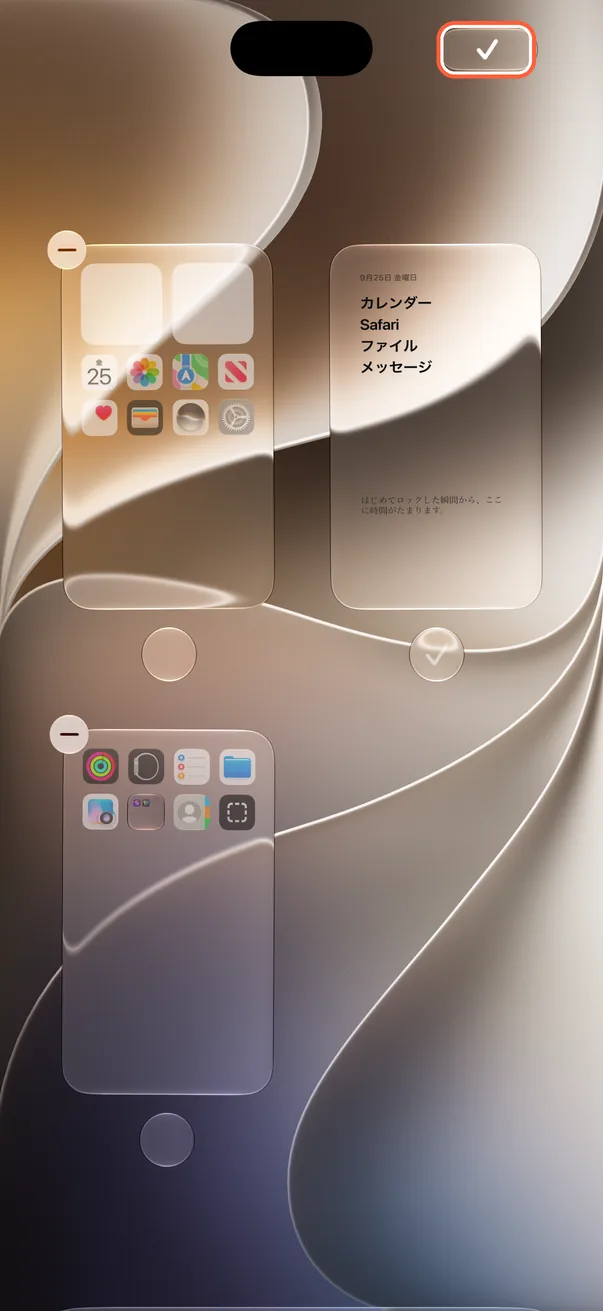
チェックマークをタップ
右上のチェックマークをタップします。
-
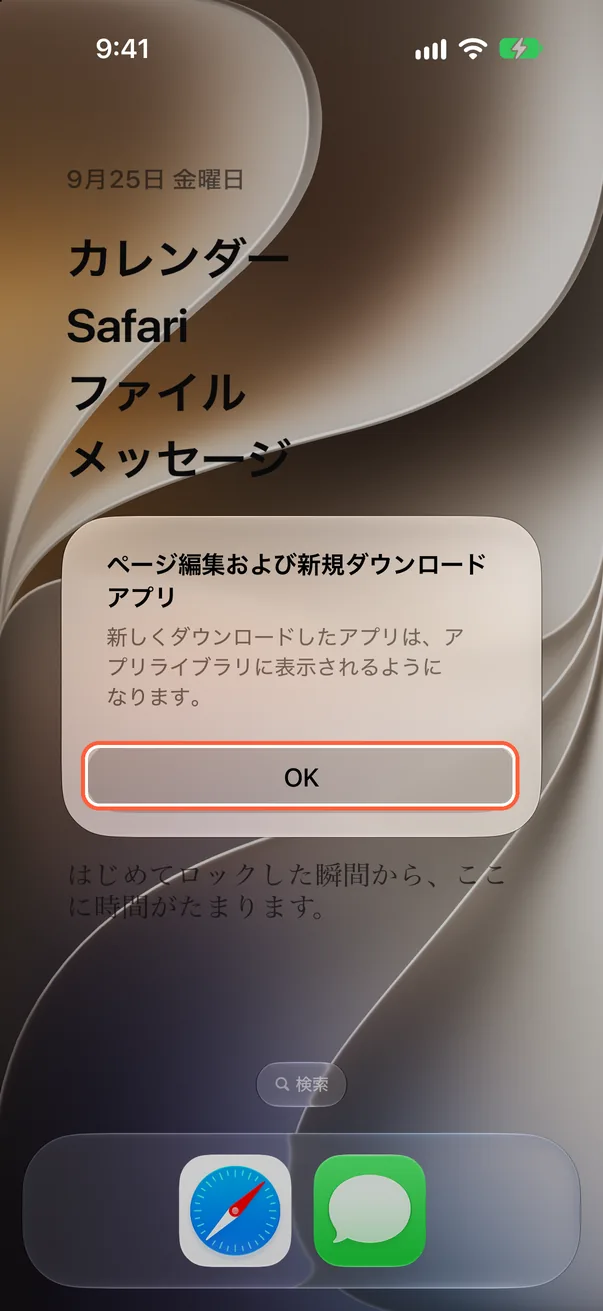
案内を確認
新しくダウンロードしたアプリがアプリライブラリに表示されるという案内が出たら、「OK」をタップします。
Dockのアプリを減らす
画面下のDockにあるアプリもすぐに開けます。残したいものを選び、ほかはホーム画面から取り除けます。
-
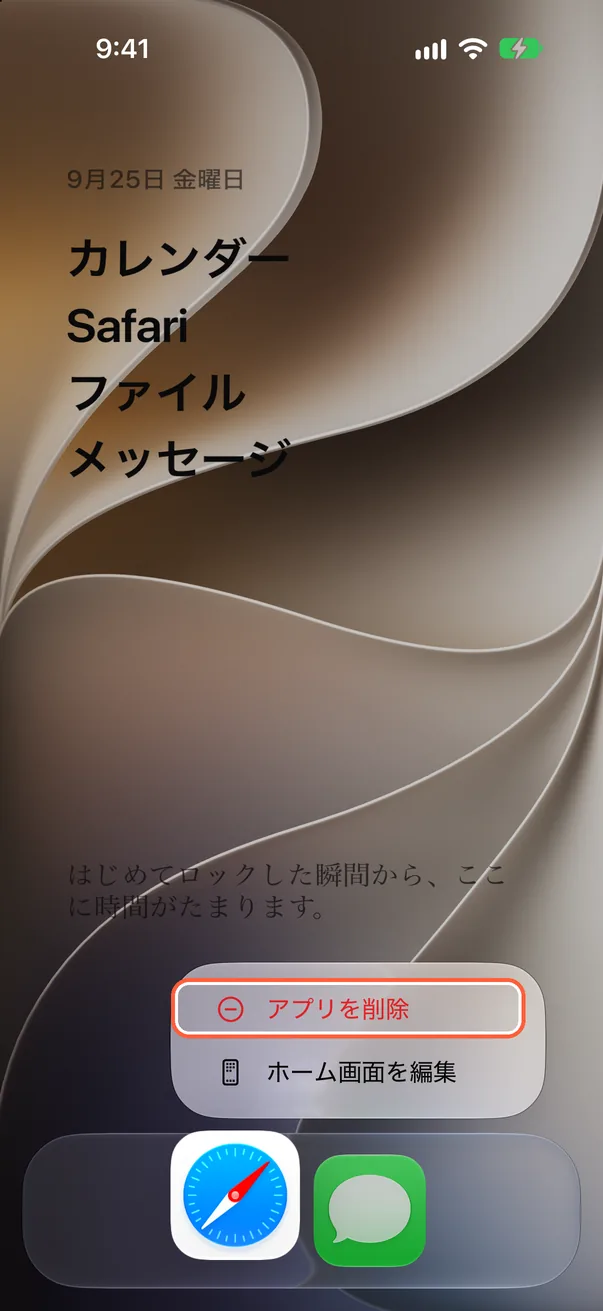
Dockのアプリを長押し
Dockのアプリを長押しし、「アプリを削除」を選びます。
-
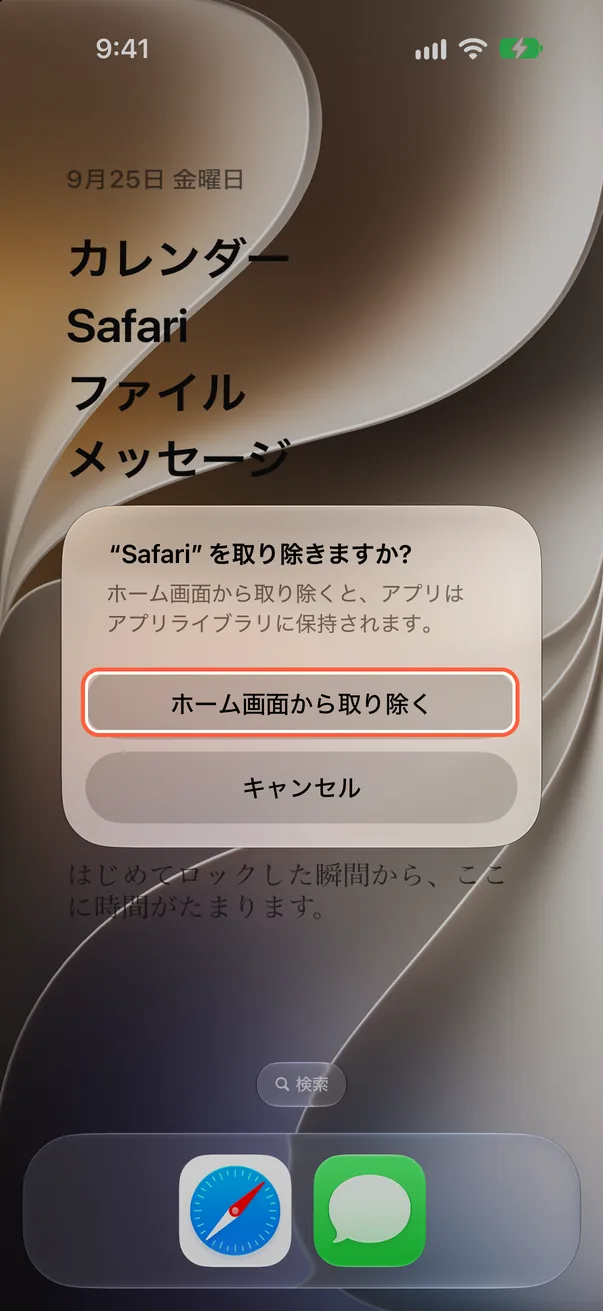
「ホーム画面から取り除く」をタップ
「ホーム画面から取り除く」をタップします。アプリ自体は削除されません。
-
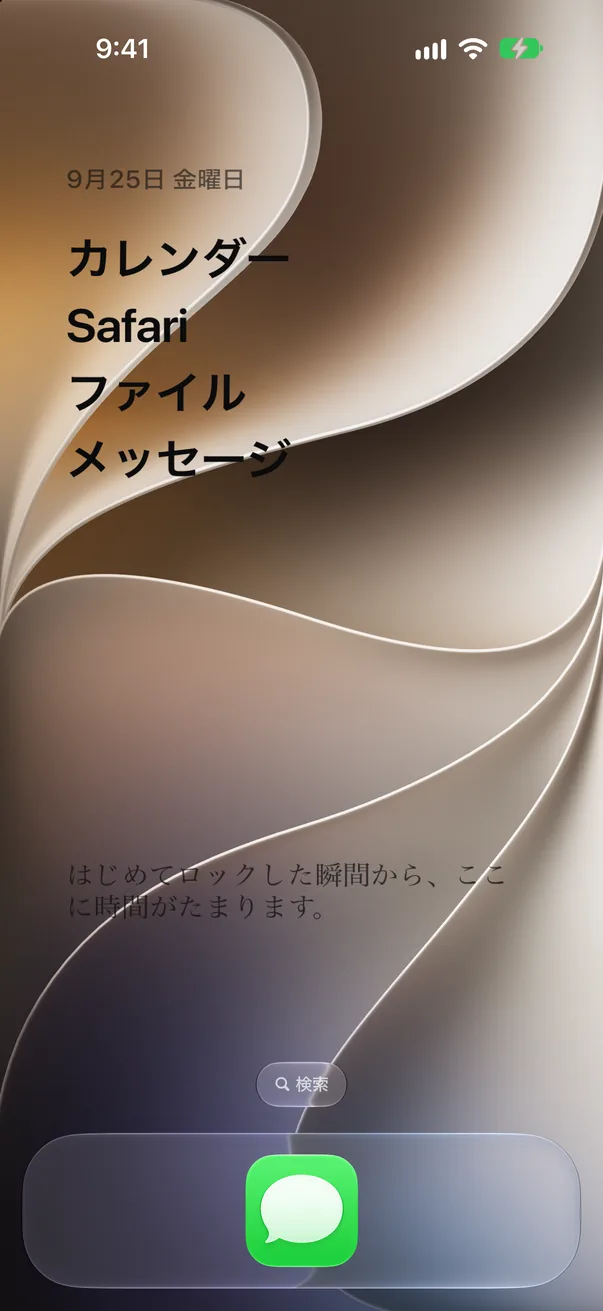
残すアプリを選ぶ
ほかのアプリも同じ手順で取り除けます。電話やメッセージなど、よく使うアプリは残せます。
黒い壁紙にする(任意)
黒い壁紙とホーム画面のダーク表示を組み合わせると、白いアプリ名が見やすくなります。黒い画像はAnySpaceから写真に保存できます。
-
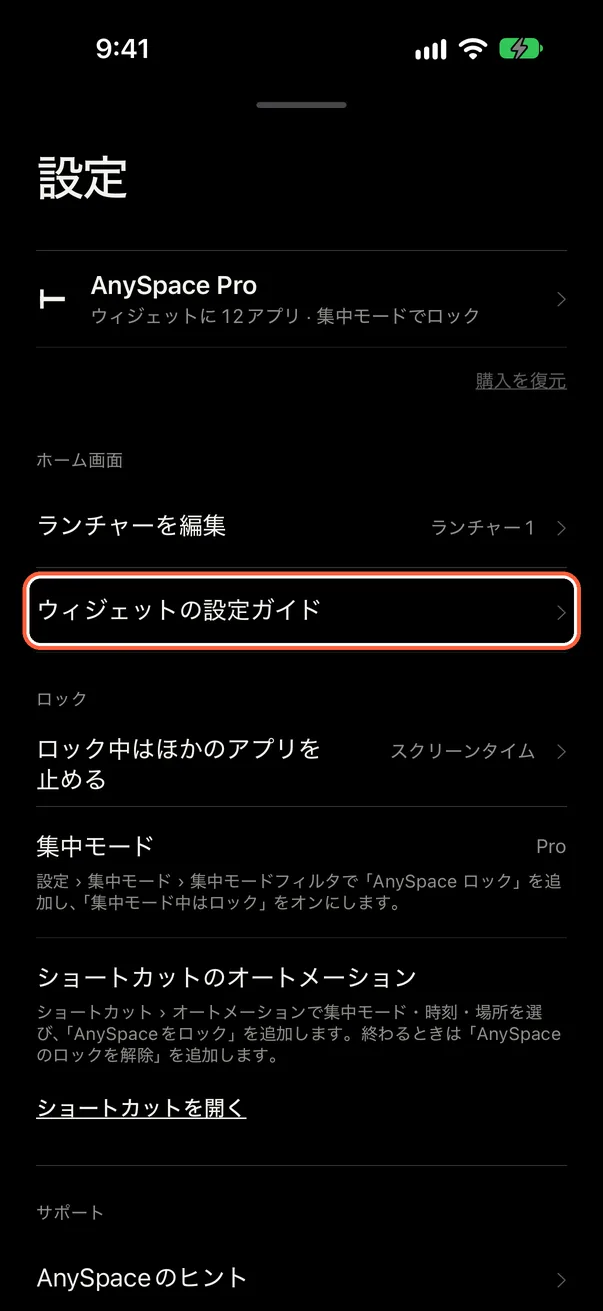
ウィジェットの設定ガイドを開く
AnySpaceの設定 › 「ウィジェットの設定ガイド」をタップします。
-
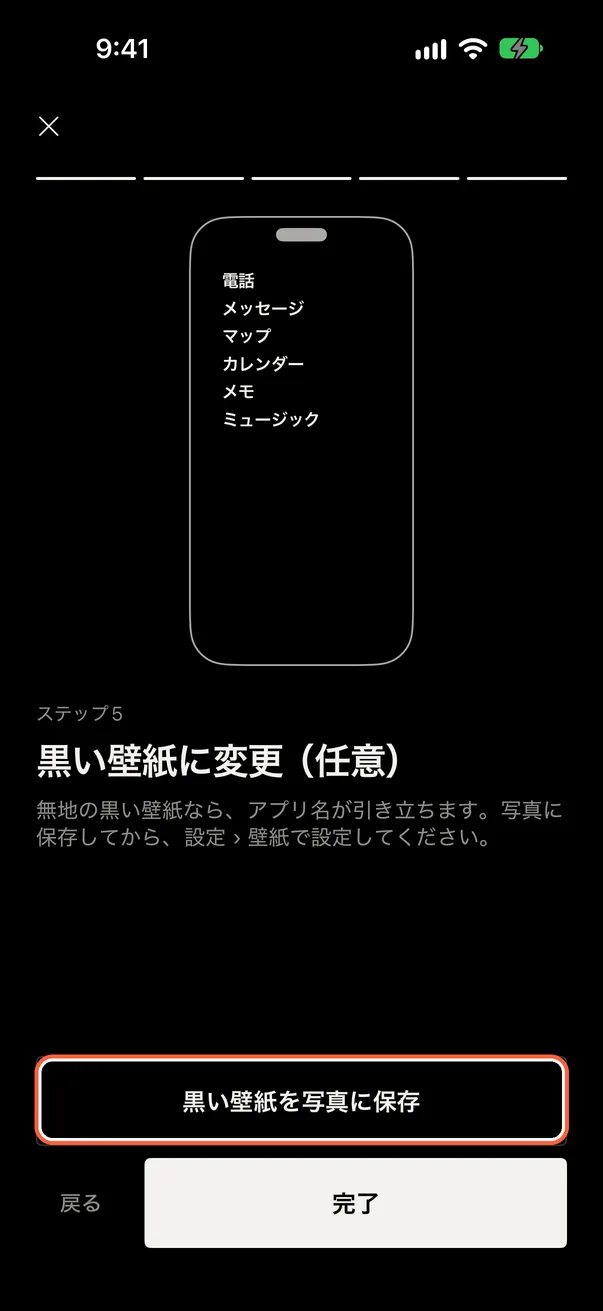
黒い壁紙を保存
最後のステップ5で「黒い壁紙を写真に保存」をタップします。
-
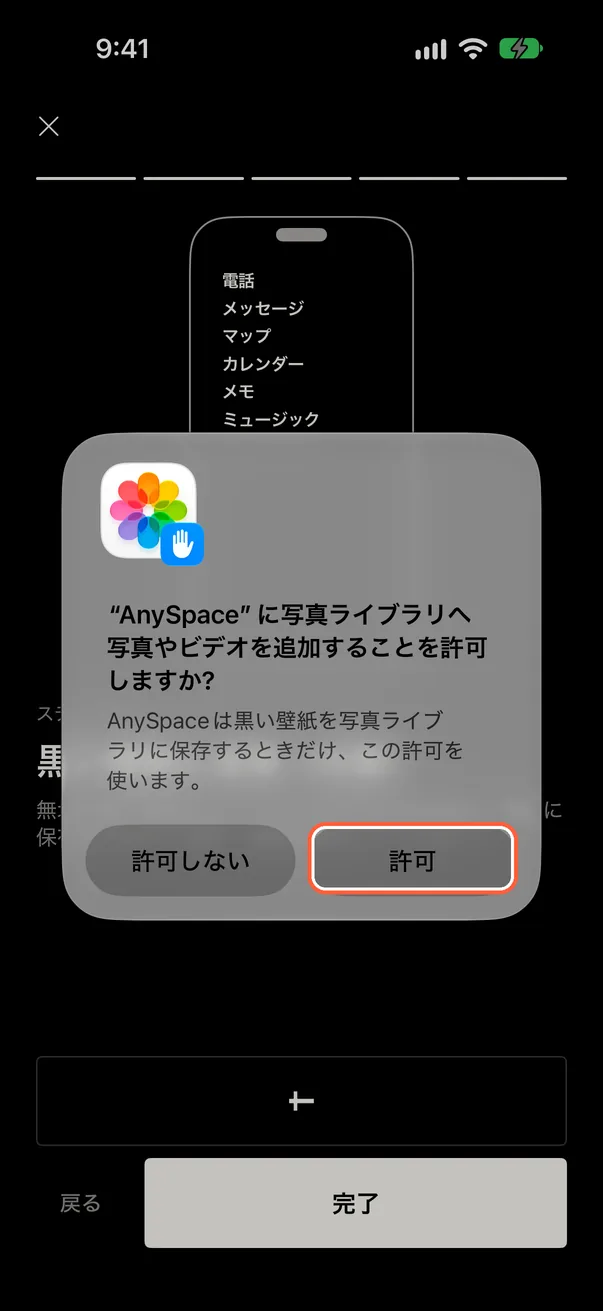
写真への追加を許可
AnySpaceが画像を写真に追加できるよう、「許可」をタップします。
-
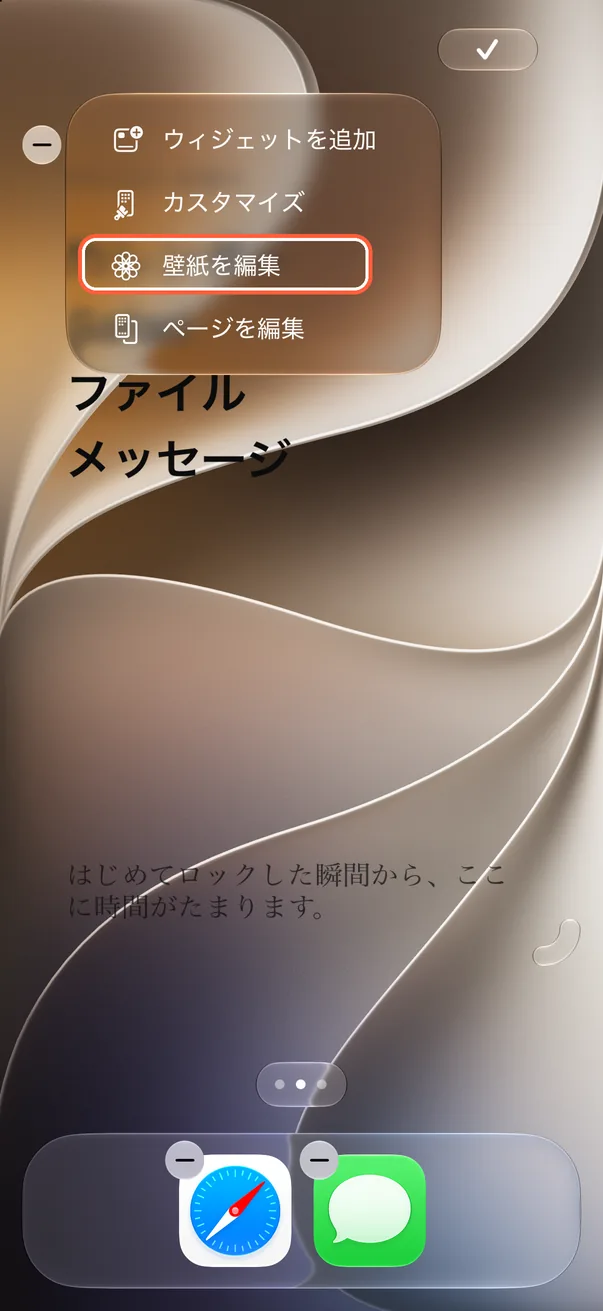
「壁紙を編集」を開く
ホーム画面の何もない場所を長押しし、左上の「編集」、続いて「壁紙を編集」をタップします。
-
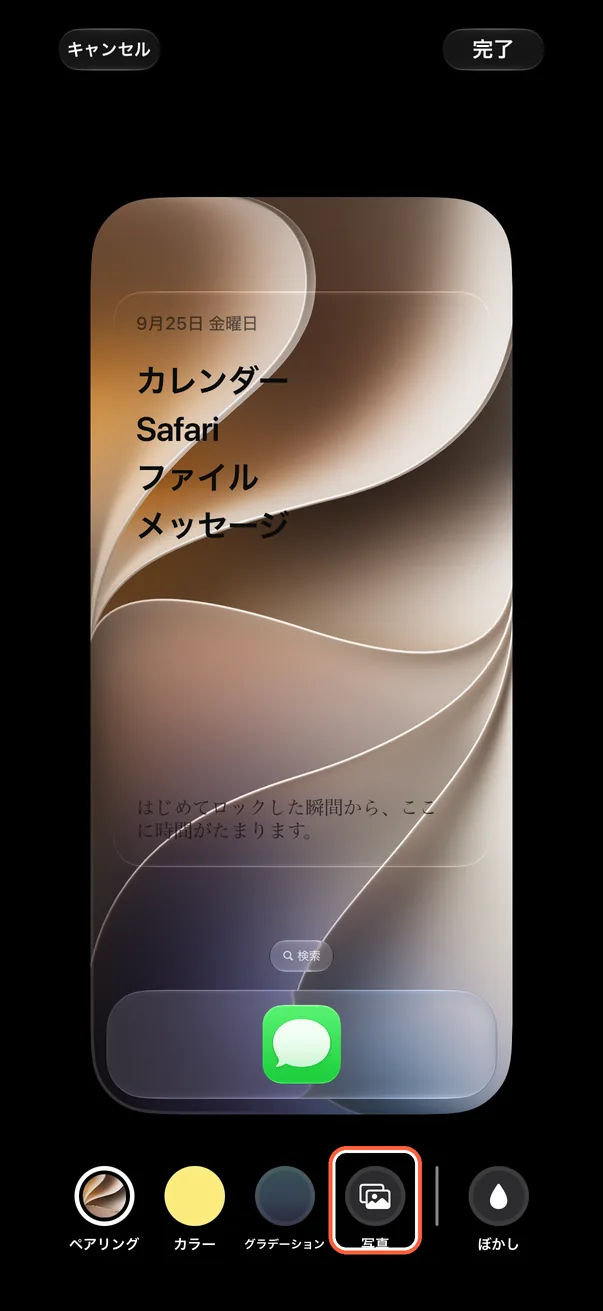
「写真」をタップ
画面下部の「写真」をタップします。
-
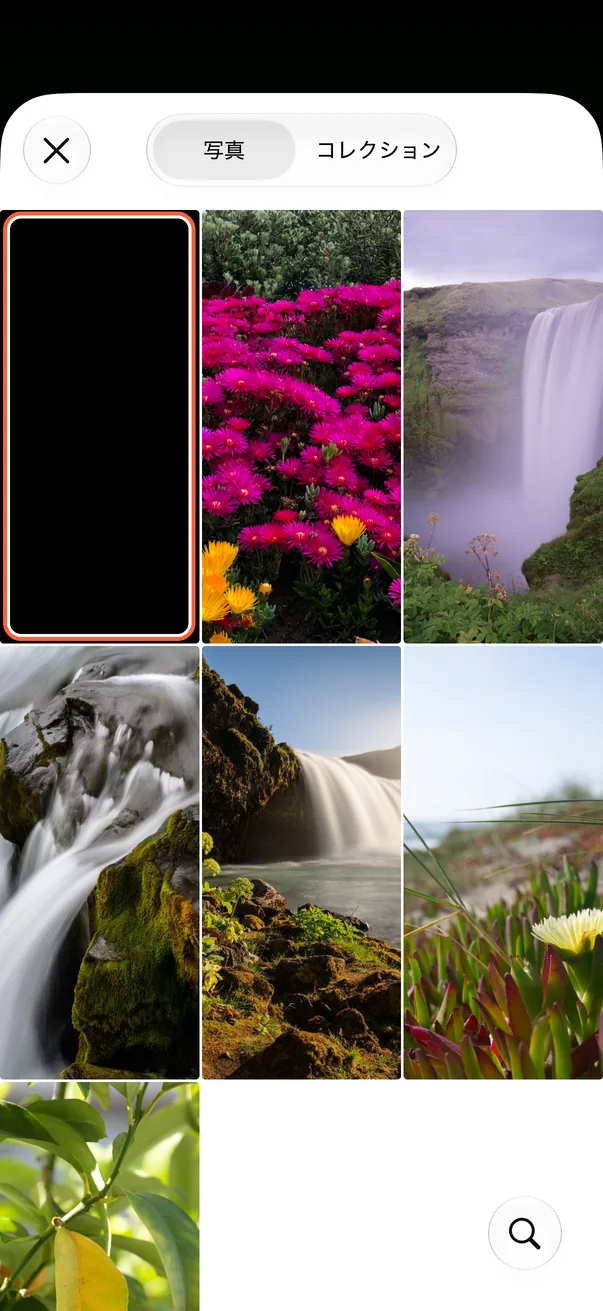
黒い画像を選択
先ほど保存した黒い画像をタップします。
-
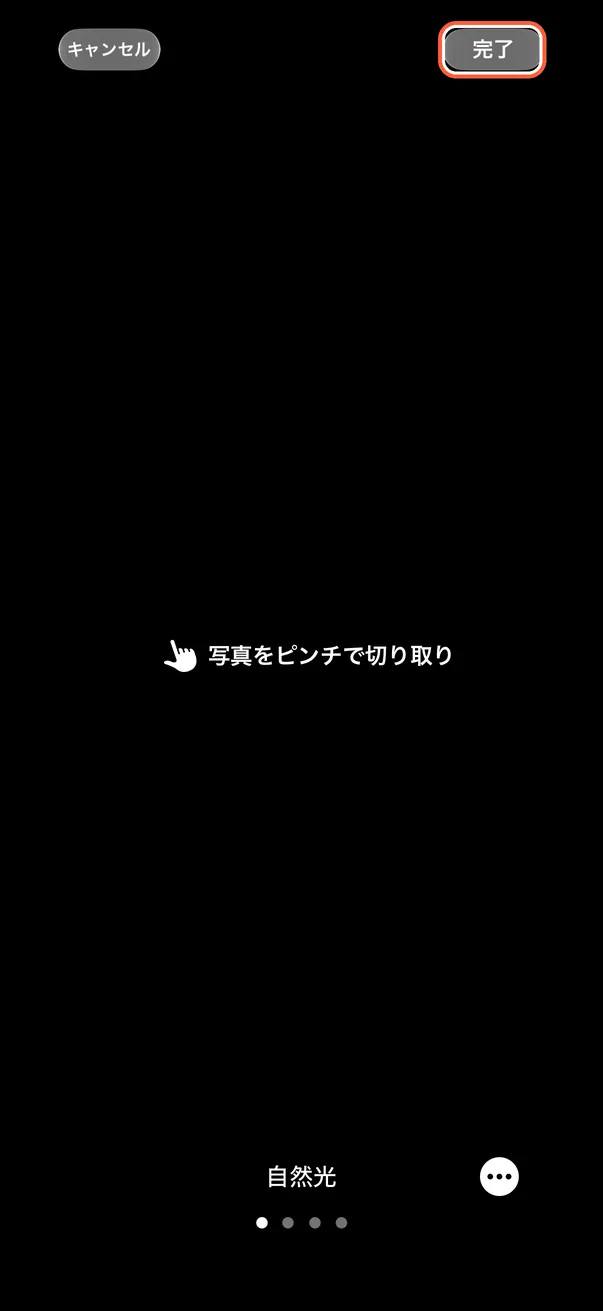
「完了」をタップ
プレビューの右上にある「完了」をタップします。
-
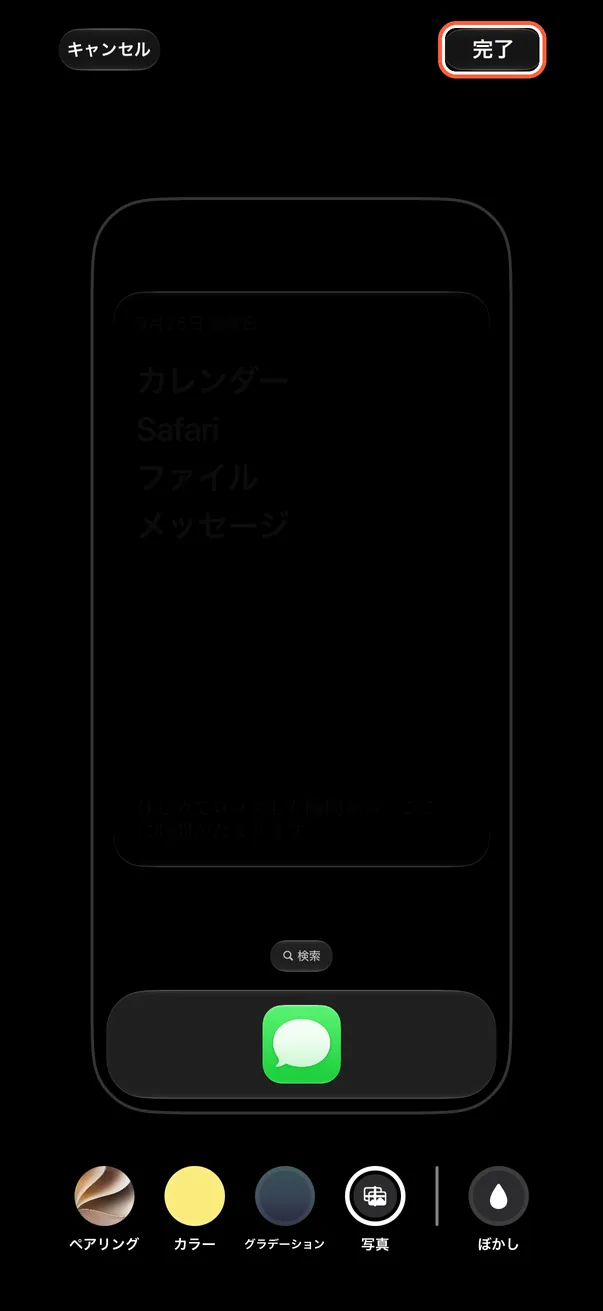
もう一度「完了」をタップ
ホーム画面のプレビューが黒くなったら、もう一度「完了」をタップします。
-
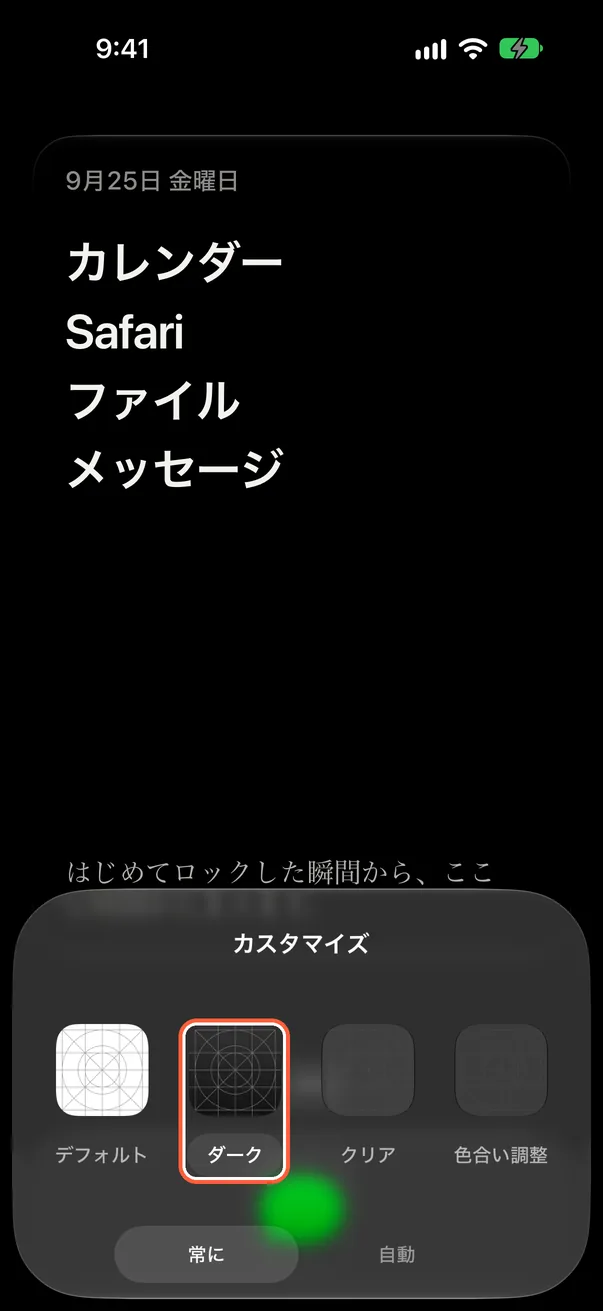
ホーム画面をダーク表示に
ウィジェットの文字色はホーム画面の外観に合わせて変わります。「編集」›「カスタマイズ」で「ダーク」を選ぶと、名前が白く表示されます。
-
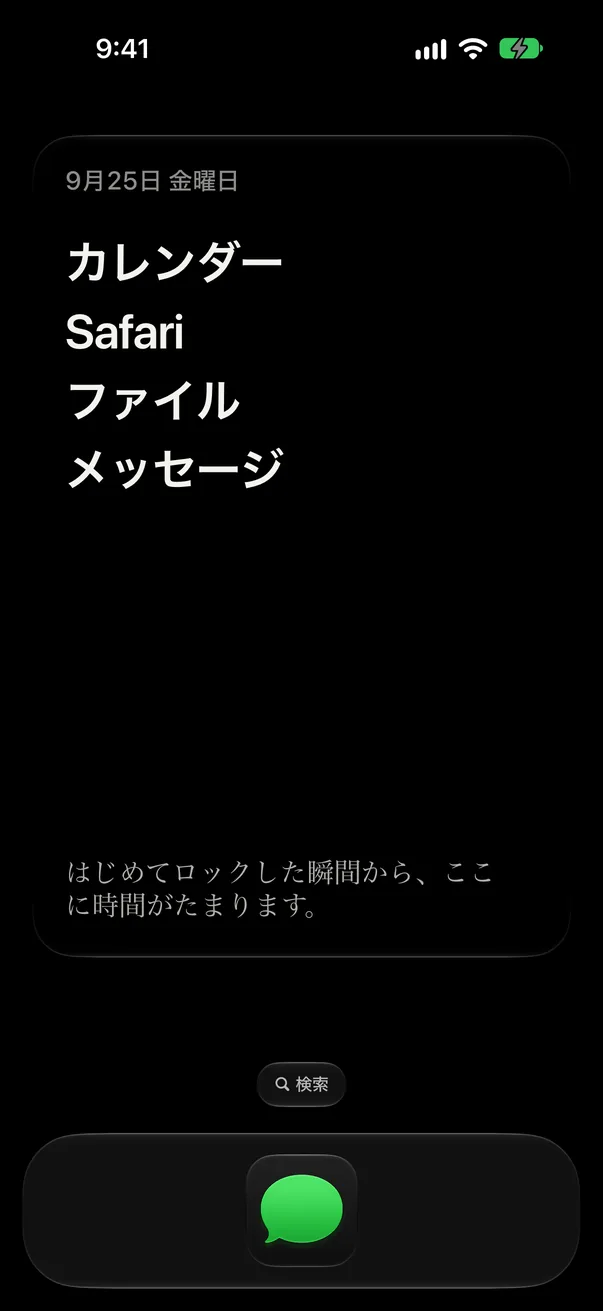
編集を終了
何もない場所をタップし、チェックマークをタップして編集を終えます。
ロック
スライドしてロック
スクリーンタイムへのアクセスを許可してロックすると、許可したアプリ以外はiOSによってブロックされます。かんぬきが掛かる短いアニメーションのあと、アプリにホーム画面のウィジェットと同じアプリ一覧と、ロックしてからの経過時間が表示されます。
-
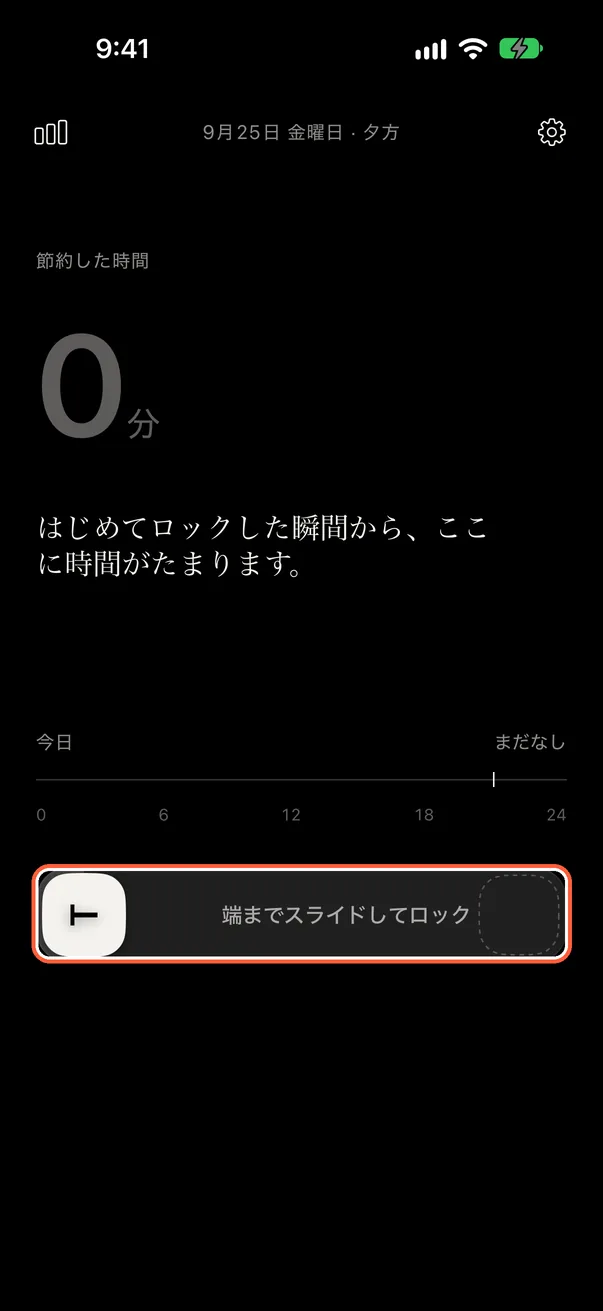
ロック用スライダーを端まで動かす
AnySpaceの画面下にあるロック用スライダーを右端まで動かします。途中で離すとロックされません。
-
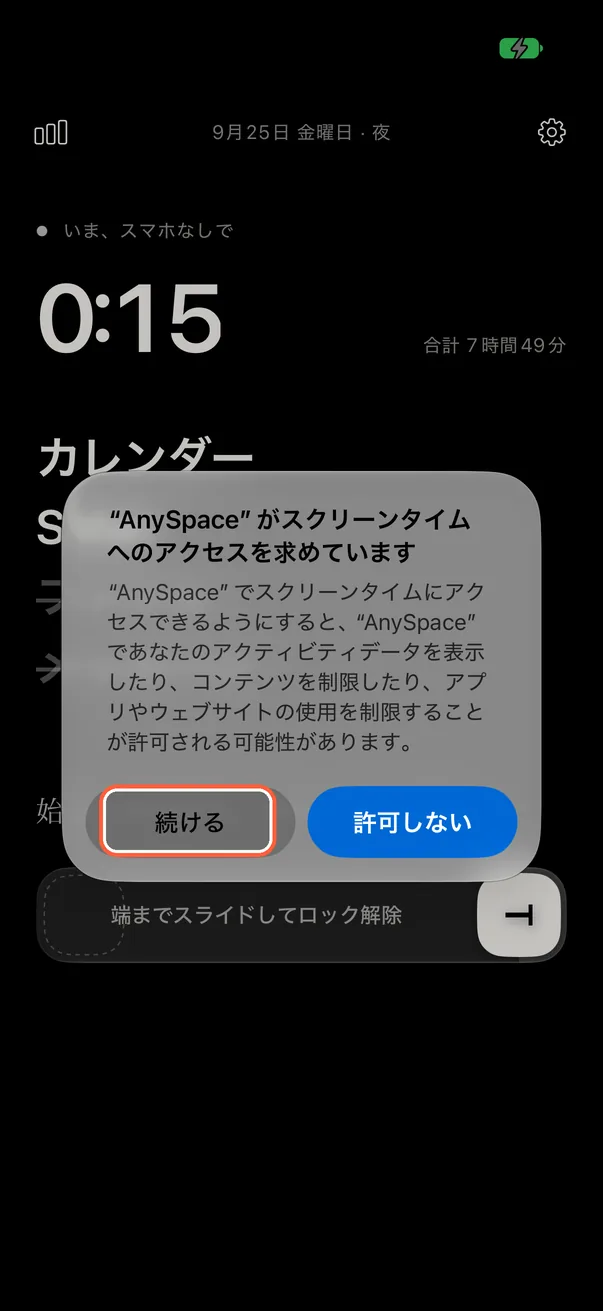
スクリーンタイムへのアクセスを許可
初めてロックするときは、スクリーンタイムへのアクセスを求められます。「続ける」をタップします。
-
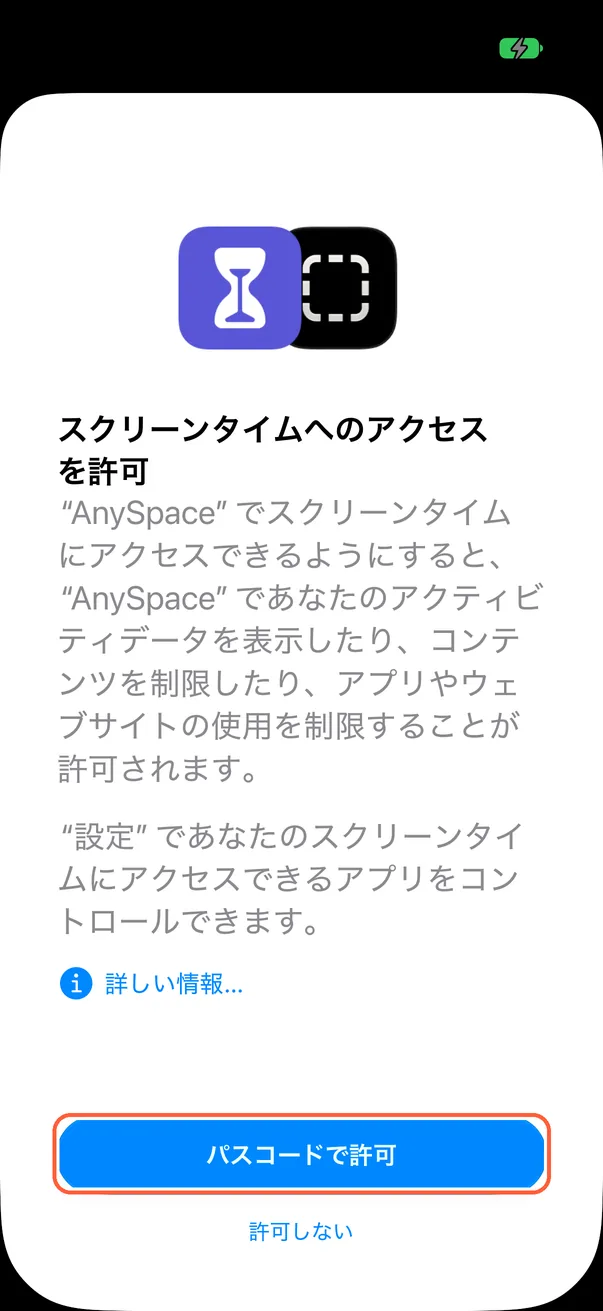
「パスコードで許可」
「パスコードで許可」をタップし、iPhoneのパスコードを入力します。ほかのアプリをブロックするための権限です。
-
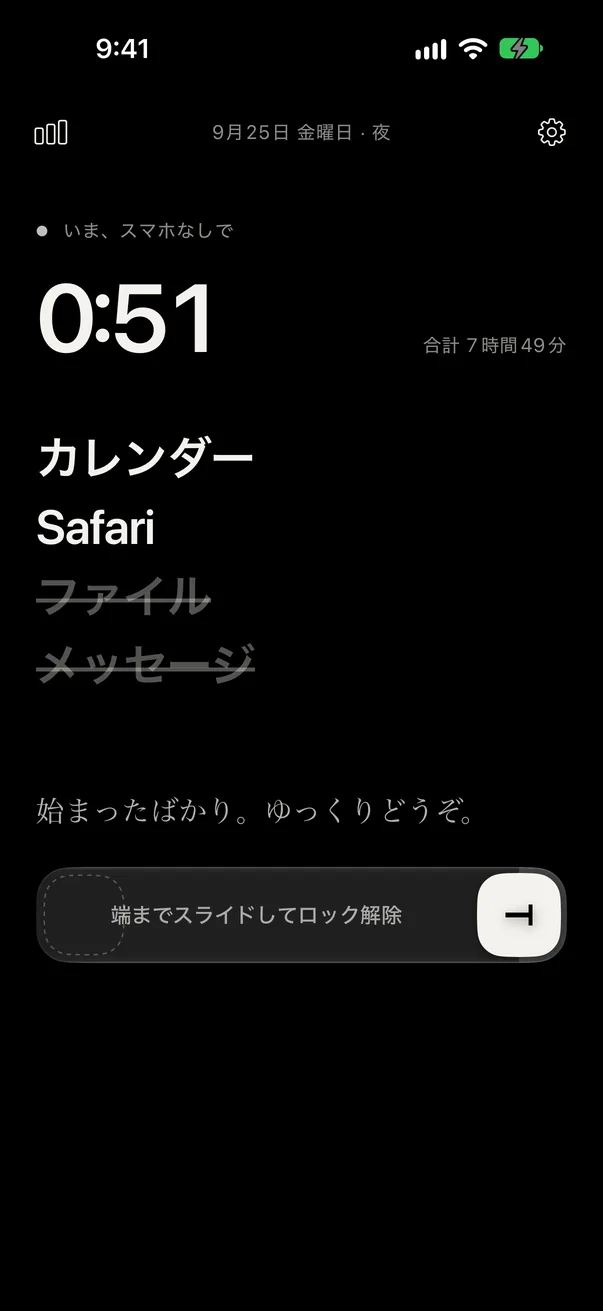
ロック中の画面
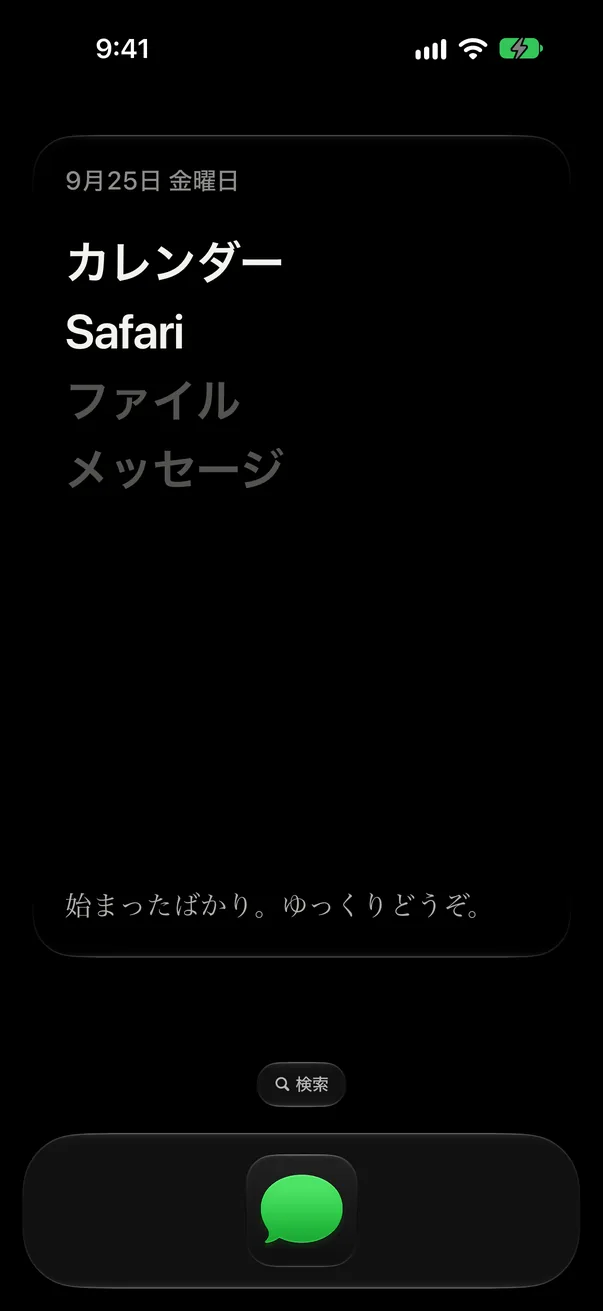
上部に今回のロックの経過時間が表示され、その下にウィジェットと同じアプリ一覧が表示されます。許可したアプリだけが太字になり、ほかのアプリには取り消し線が付きます。
-
ウィジェットにもアプリ一覧
ウィジェットでも、上部の許可したアプリ名は濃く、ほかの名前は薄く表示されます。
-
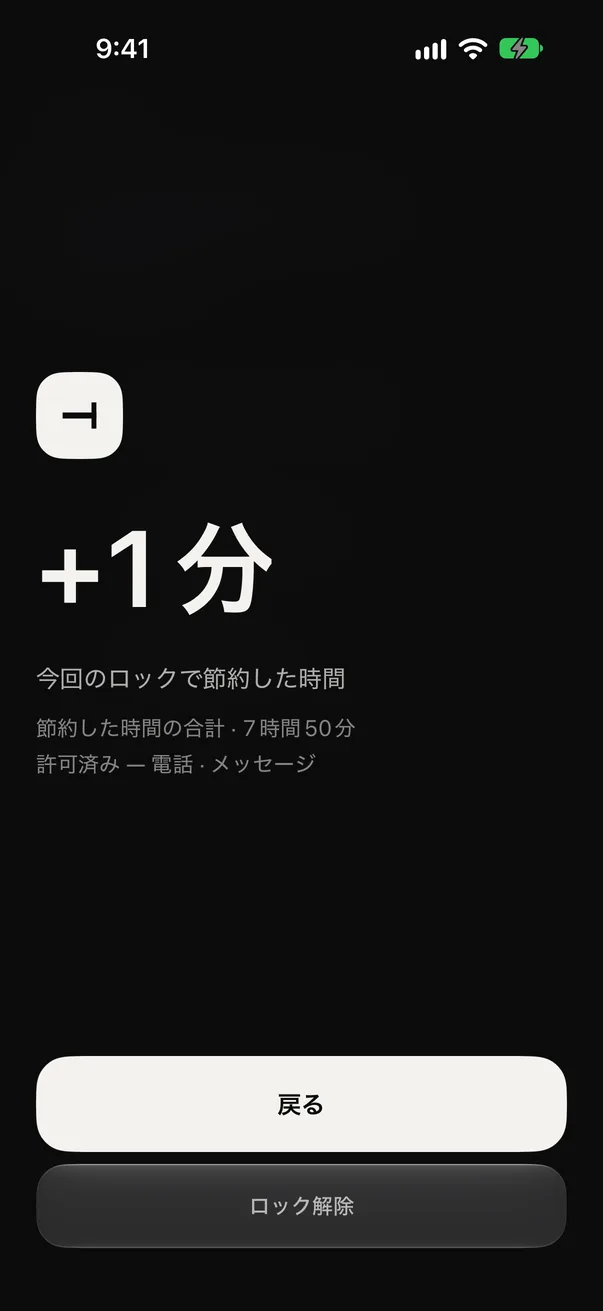
ブロックされたアプリを開くと
今回のロックで「節約した時間」が表示されます。「戻る」をタップすると、ロックが続きます。
ロックを解除する
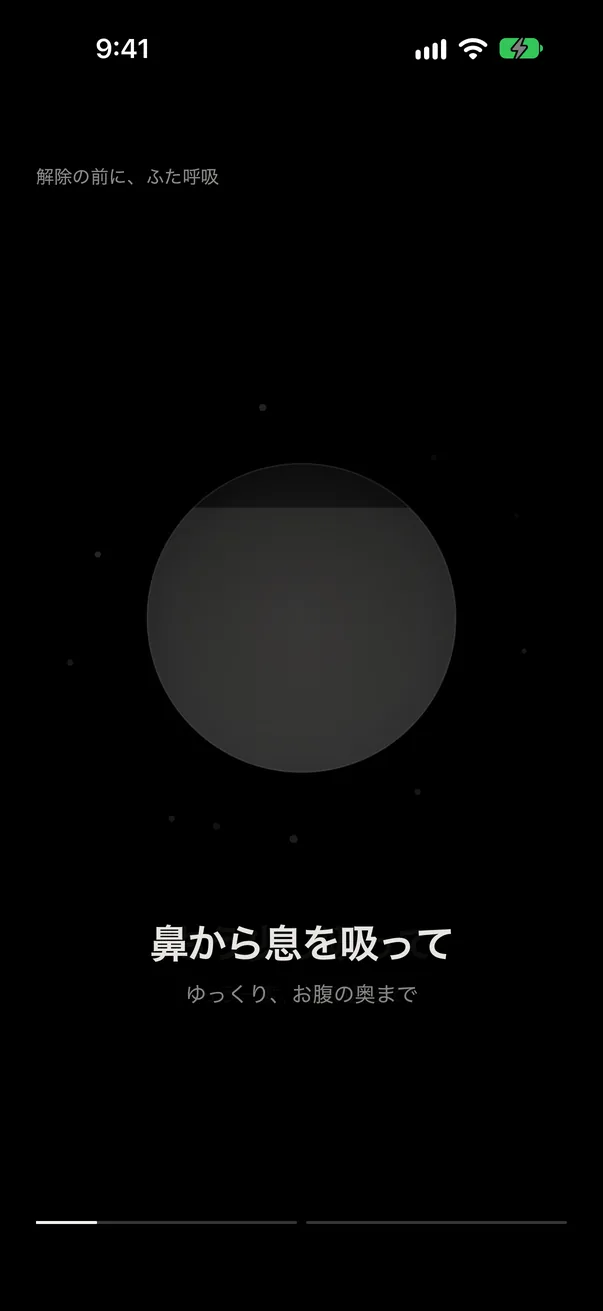
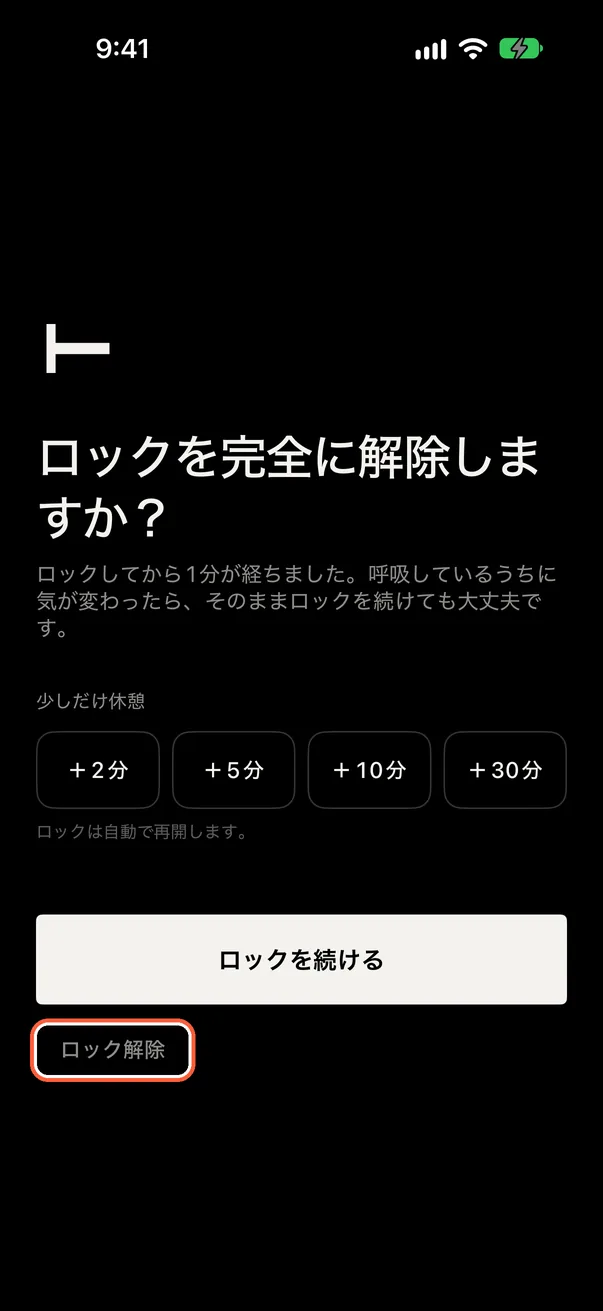
ロックを解除する前に、2回呼吸する画面が表示されます。そのあと、解除するか短い休憩を選べます。
-
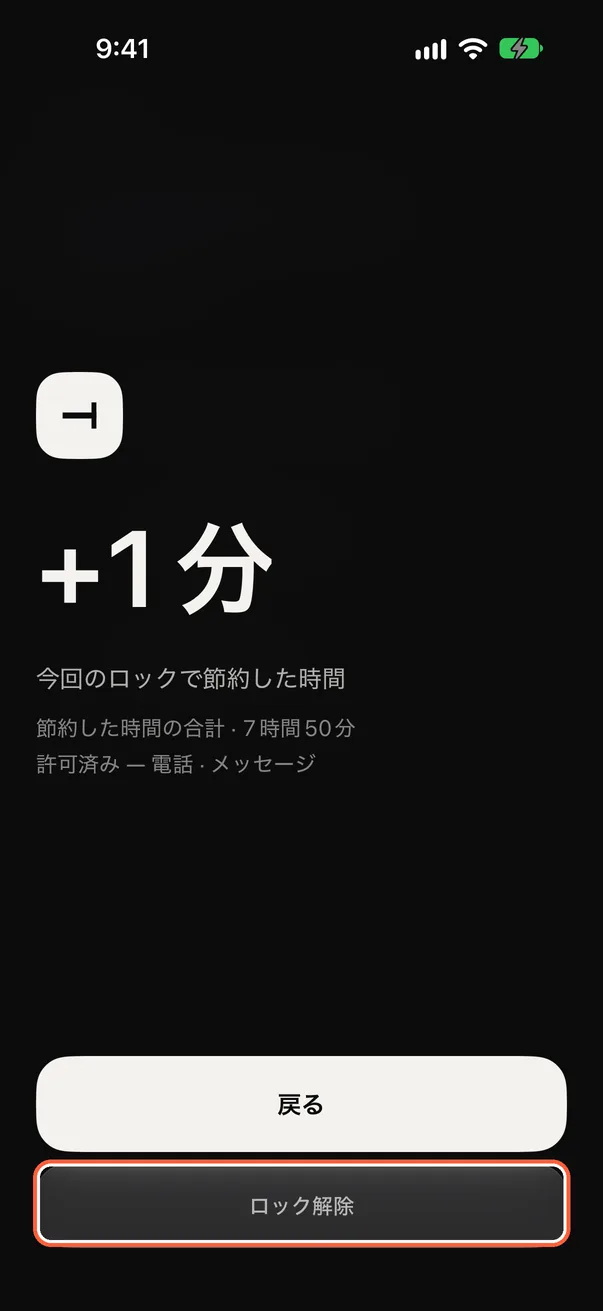
「ロック解除」をタップ
ブロックされたアプリの画面で「ロック解除」をタップするか、AnySpaceのロック用スライダーを左端まで動かします。
-
2回呼吸
まず数秒、準備する時間があります。そのあと、円が広がるときに息を吸い、縮むときに吐きます。2回目の呼吸の前にも少し間があります。
-
解除か短い休憩を選ぶ
「ロック解除」をタップするとロックが終わります。少しの間だけ使うなら、+2分・+5分・+10分・+30分から選びます。休憩が終わると、自動で再びロックされます。
すばやくロック・自動化
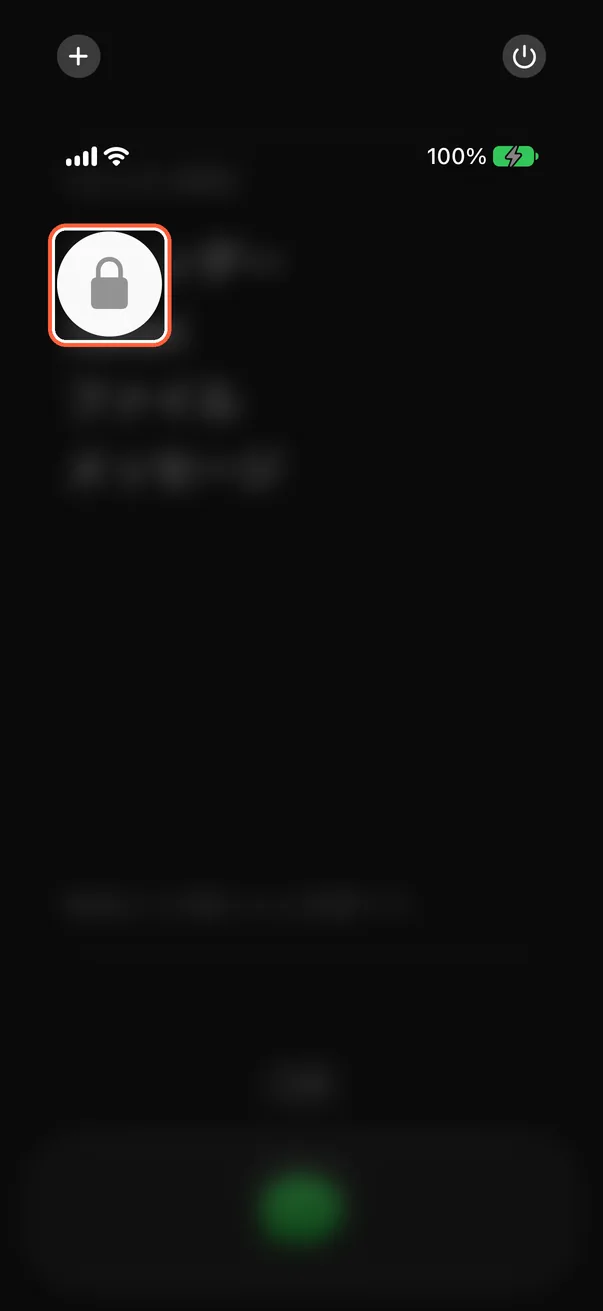
コントロールセンターにロックを追加
AnySpaceを開かずに、コントロールセンターからロックできます。同じコントロールはロック画面下部のボタンにも追加できます。
-
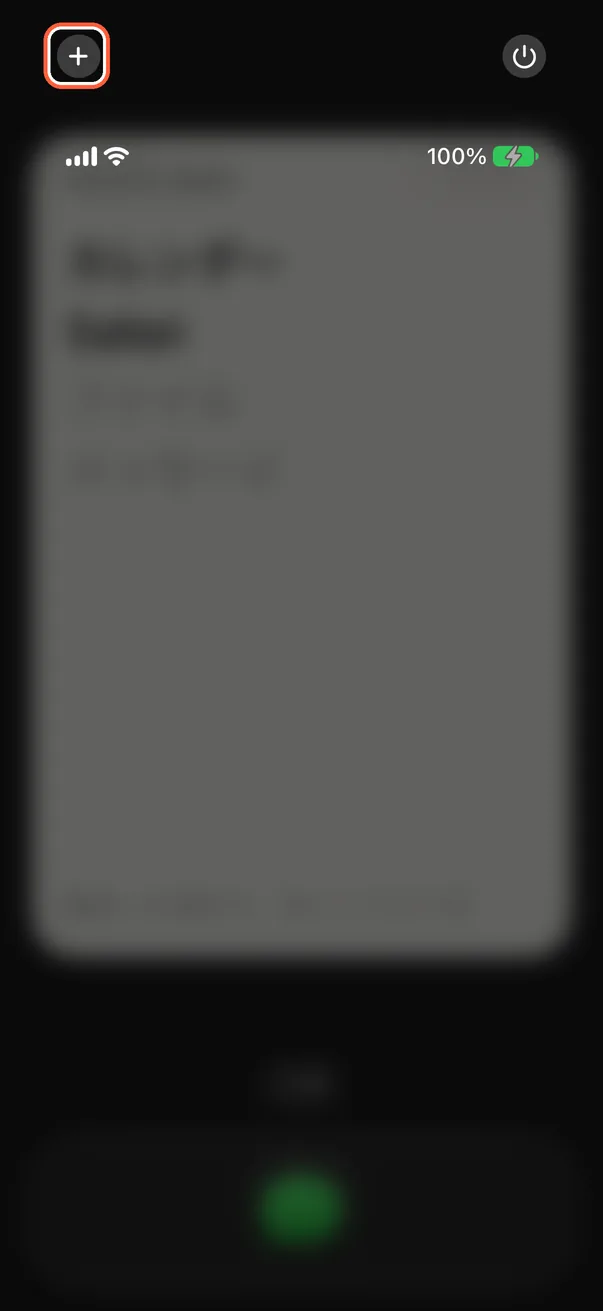
コントロールセンターを編集
画面右上から下にスワイプしてコントロールセンターを開き、左上の+をタップします。
-
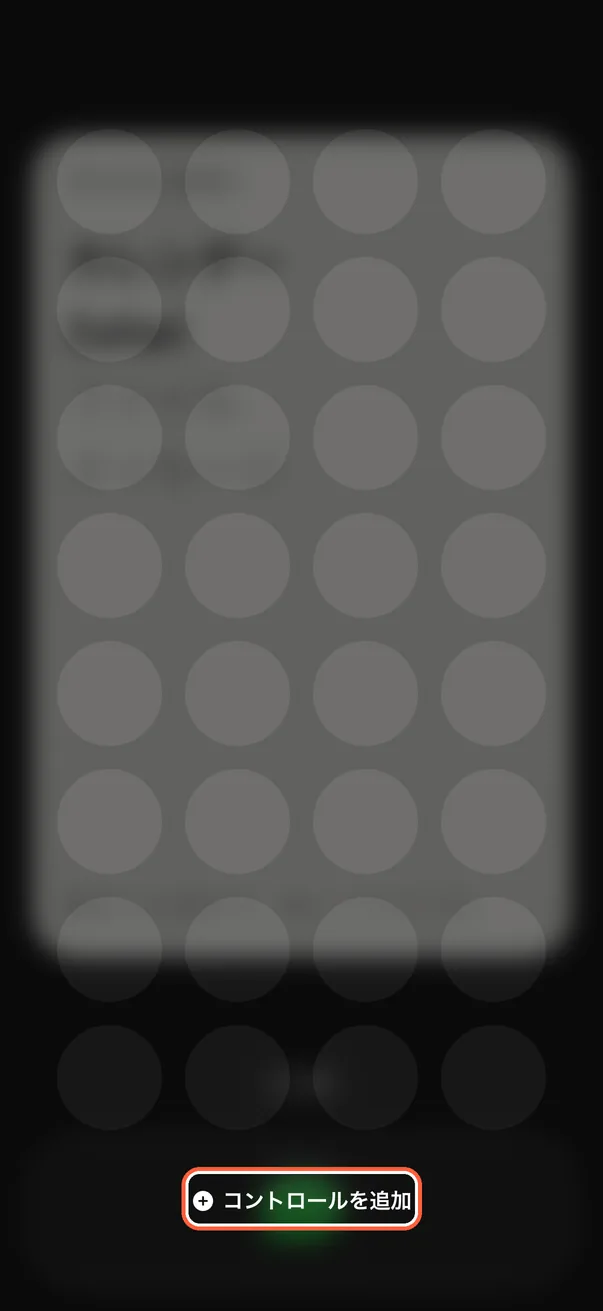
「コントロールを追加」をタップ
画面下部の「コントロールを追加」をタップします。
-
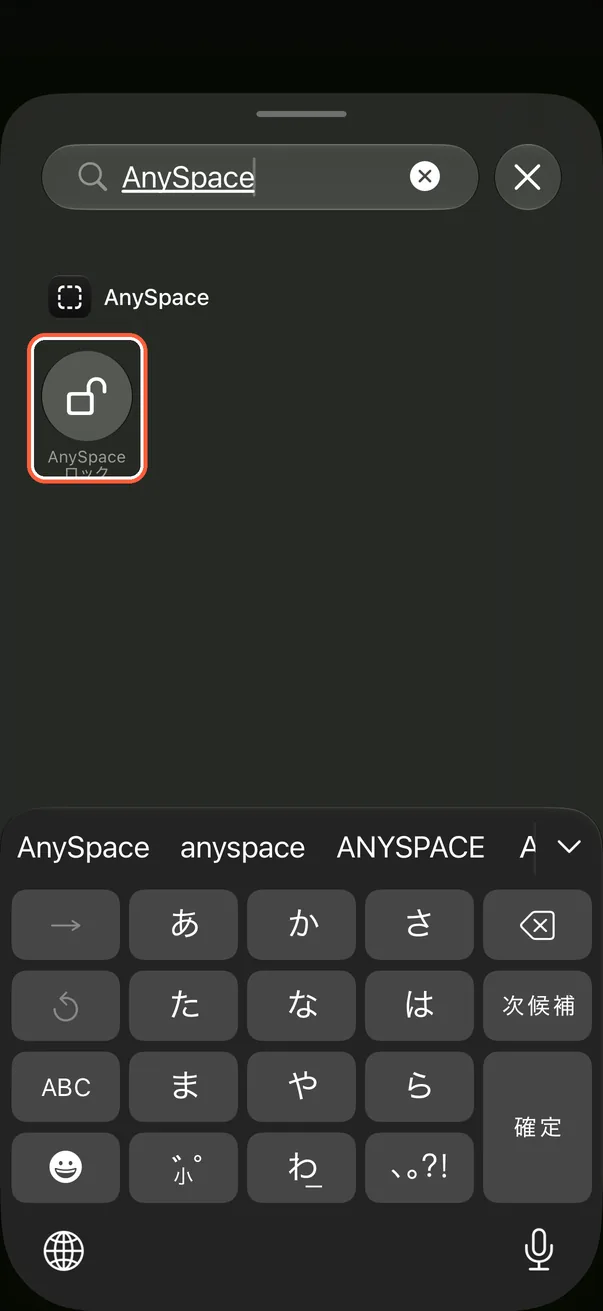
「AnySpace ロック」を追加
検索欄にAnySpaceと入力し、「AnySpace ロック」をタップします。
-
タップしてロック
編集を終えたら、コントロールセンターの「AnySpace ロック」をタップするとロックされます。
アクションボタンでロック
アクションボタンがあるiPhoneなら、ボタンを長押ししてロックできます。
-
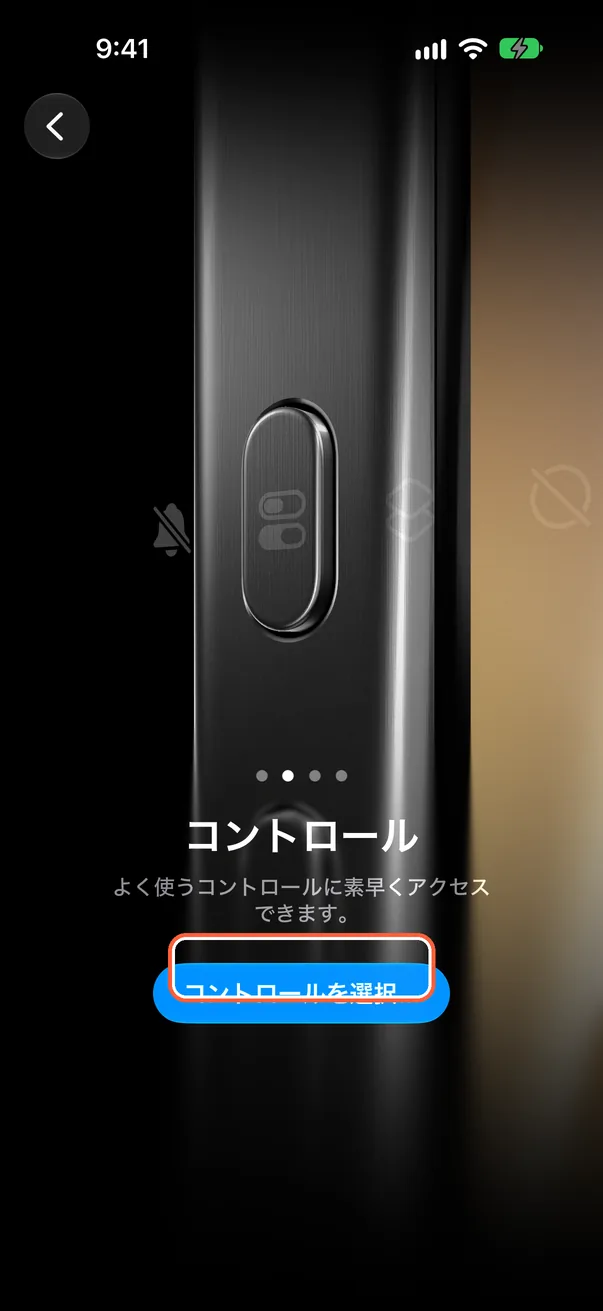
アクションボタンの設定を開く
設定 › 「アクションボタン」で横にスワイプして「コントロール」を選び、「コントロールを選択…」をタップします。
-
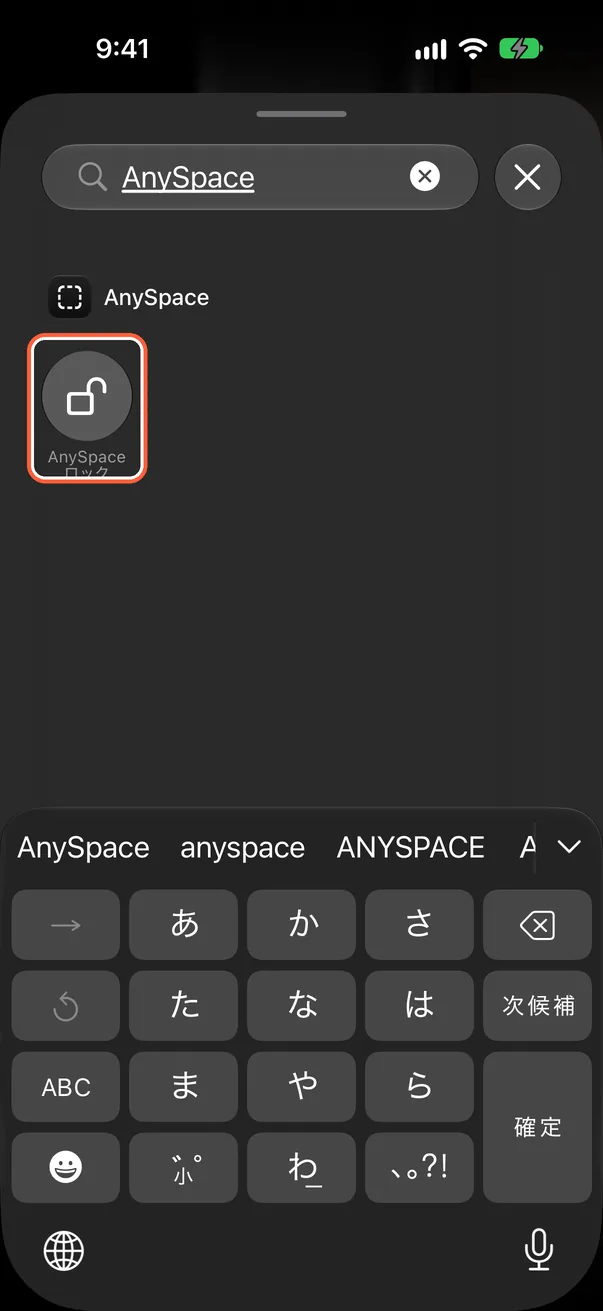
「AnySpace ロック」を選択
検索欄にAnySpaceと入力し、「AnySpace ロック」をタップします。
-
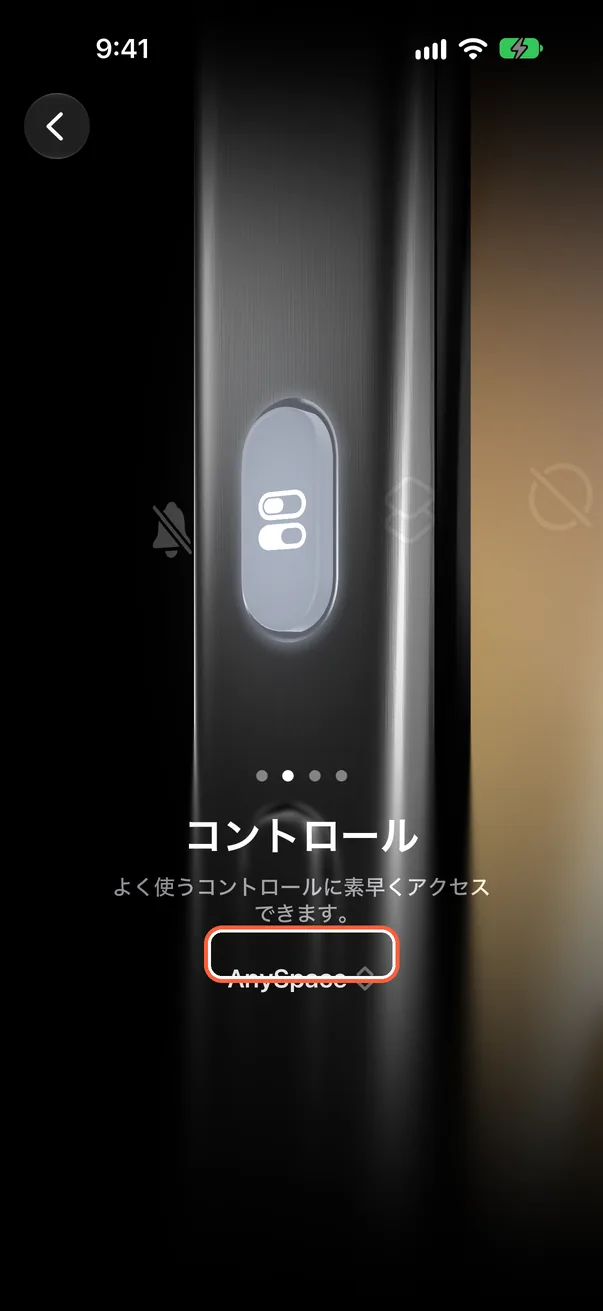
設定を確認
下に「AnySpace ロック」と表示されたら設定完了です。アクションボタンを長押しするとロックできます。
決まった時刻にロック(ショートカット)
ショートカットのオートメーションで、毎日21:30にロックするよう設定できます。場所への到着・出発や集中モードなど、ほかの条件も選べます。
-
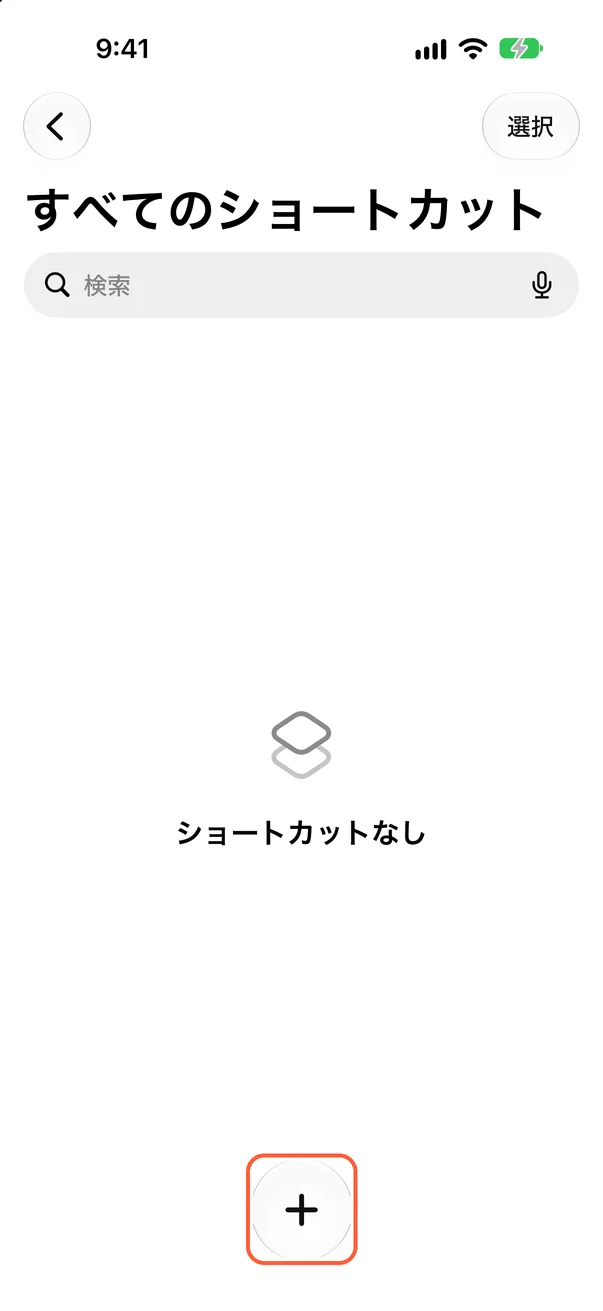
新しいショートカットを作成
ショートカットアプリを開き、画面下部の+をタップします。
-
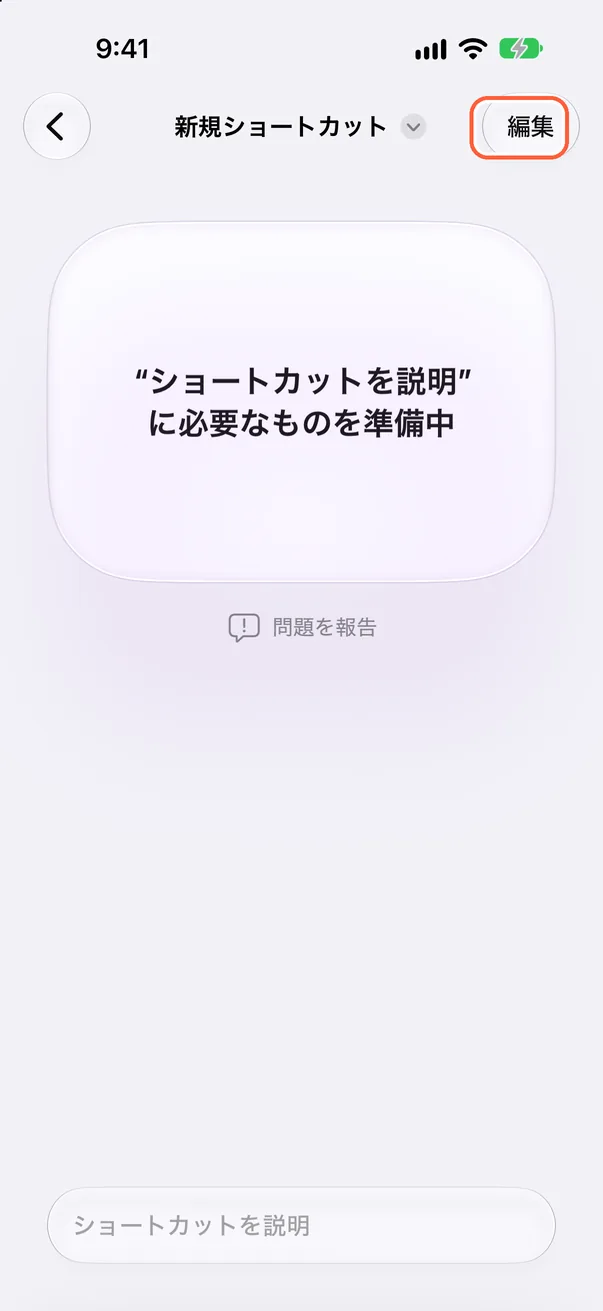
「編集」をタップ
右上の「編集」をタップします。
-
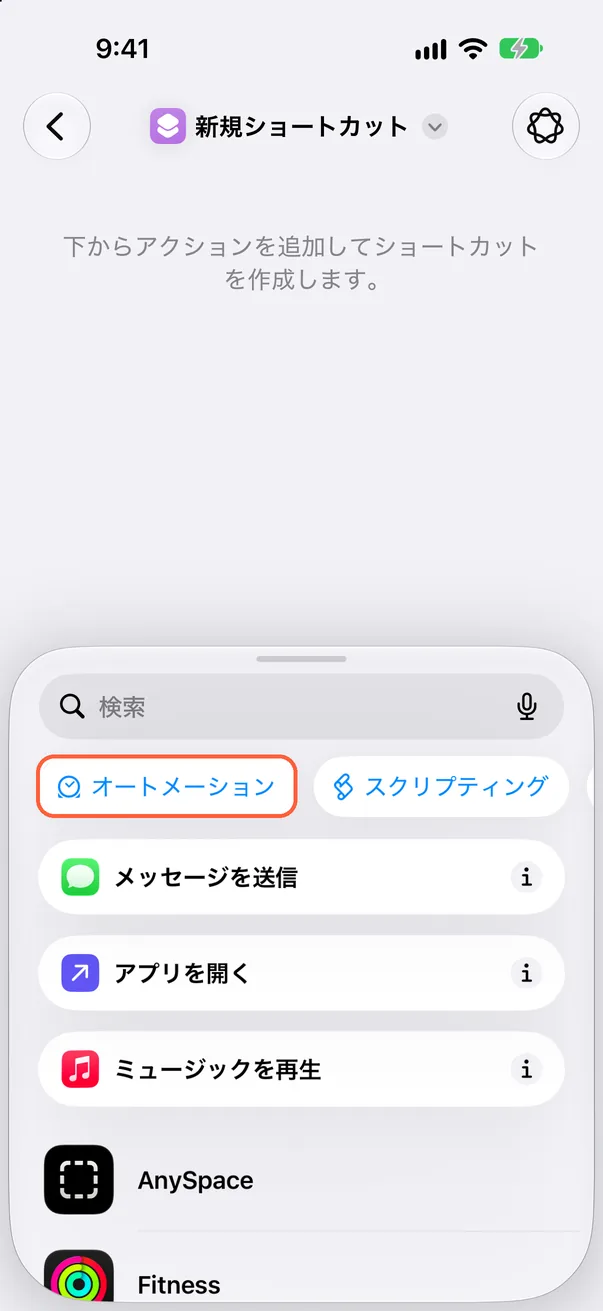
「オートメーション」をタップ
画面下部の一覧で「オートメーション」をタップします。
-
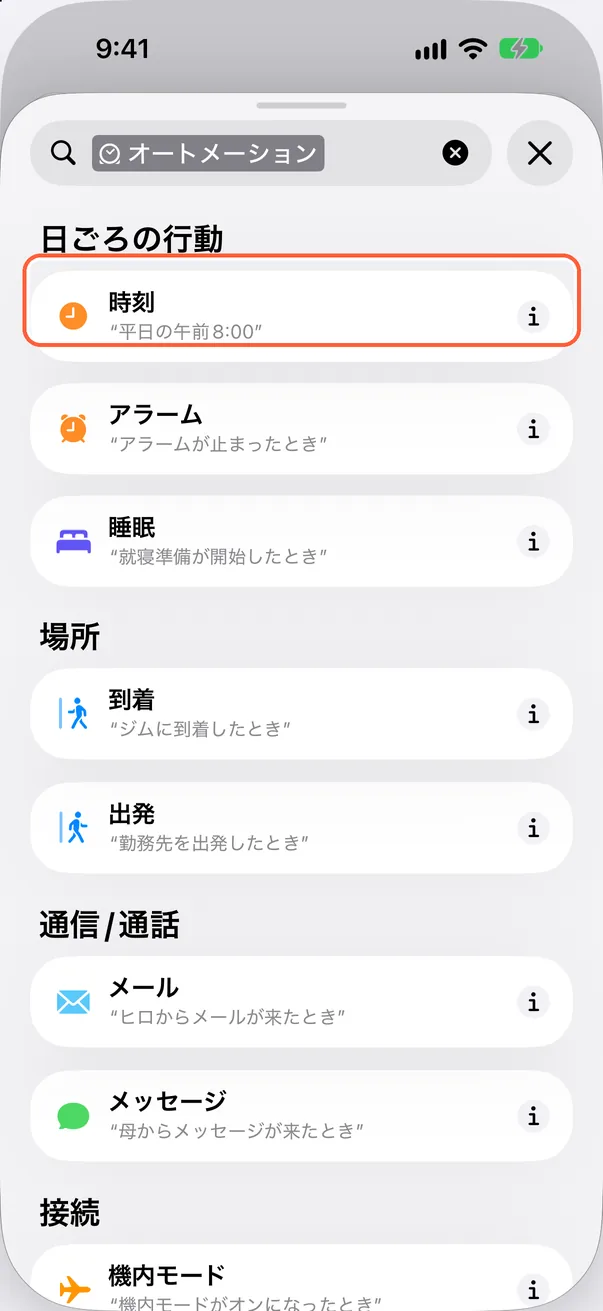
「時刻」を選択
一番上の「時刻」をタップします。場所など別の条件を使う場合は、ここで選びます。
-
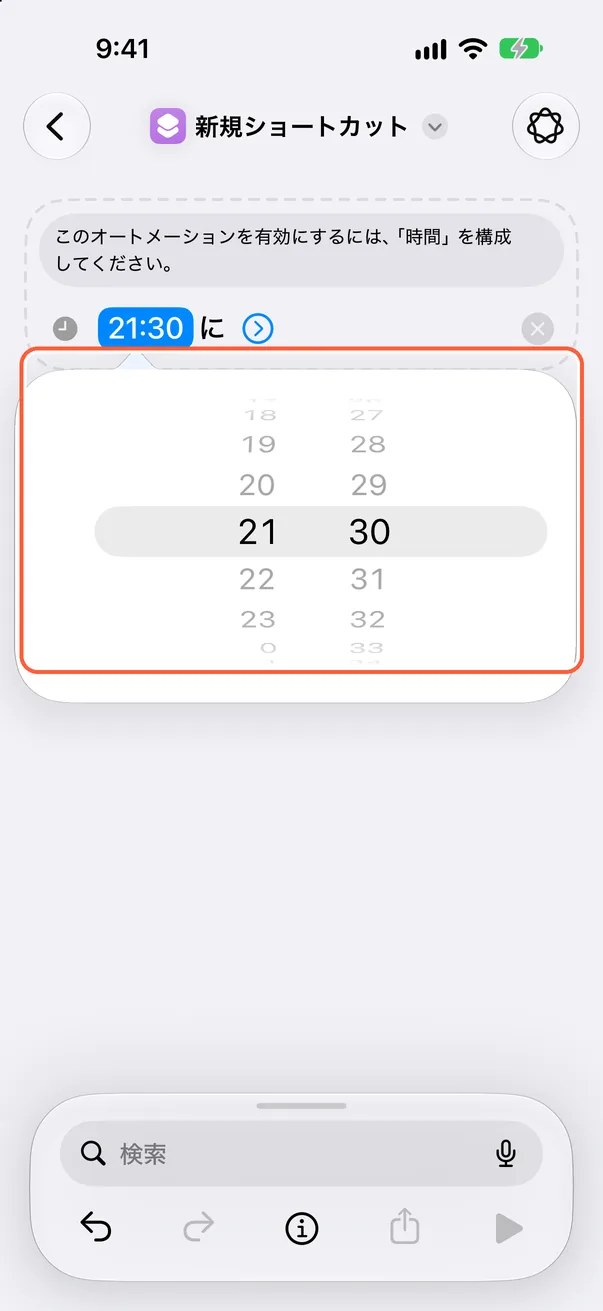
時刻を設定
時刻の欄をタップし、ロックする時刻を設定します。
-
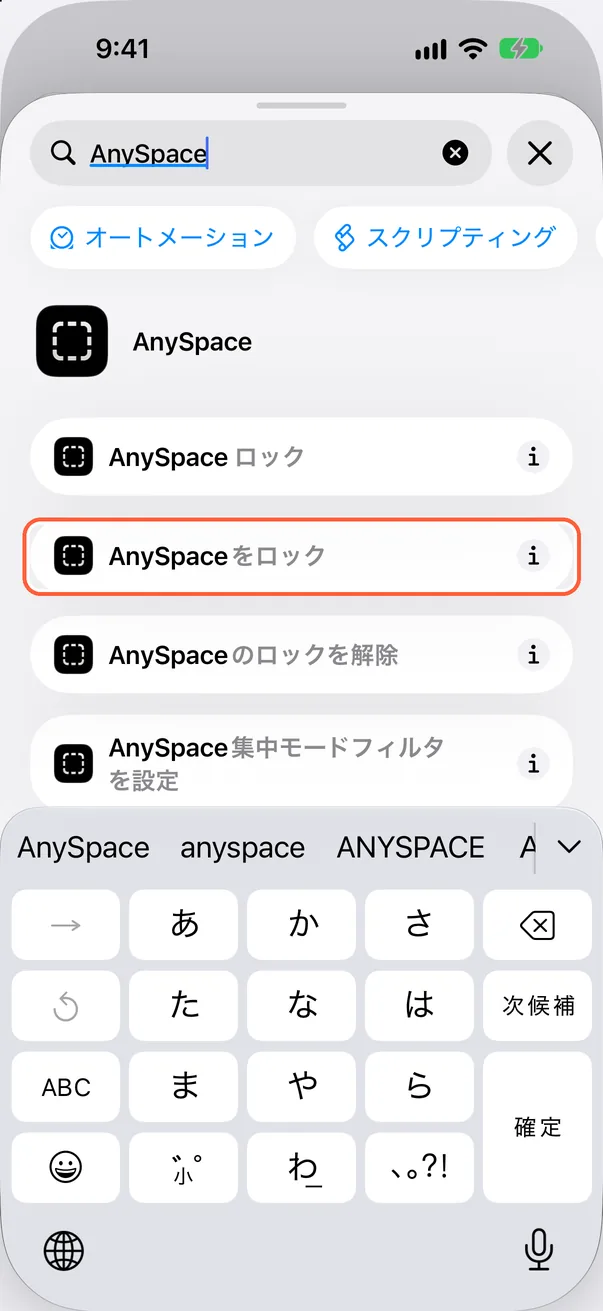
「AnySpaceをロック」を追加
下部の検索欄にAnySpaceと入力し、「AnySpaceをロック」をタップします。
-
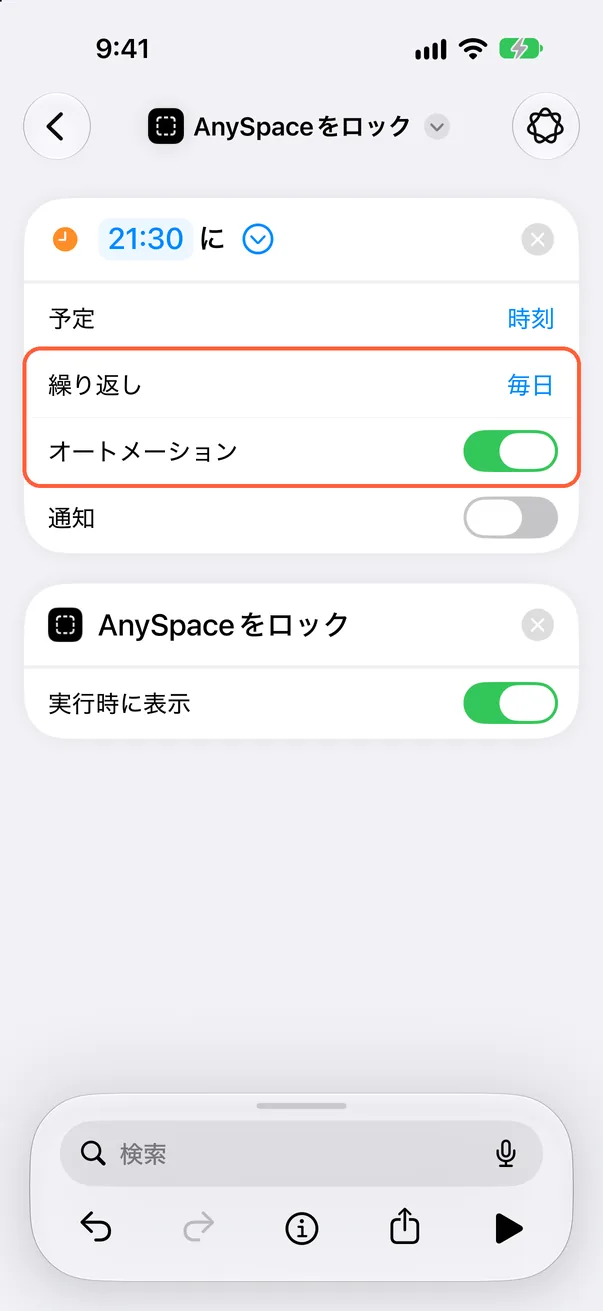
繰り返しと有効状態を確認
時刻の横の矢印をタップし、繰り返しが「毎日」で、オートメーションがオンになっているか確認します。
-
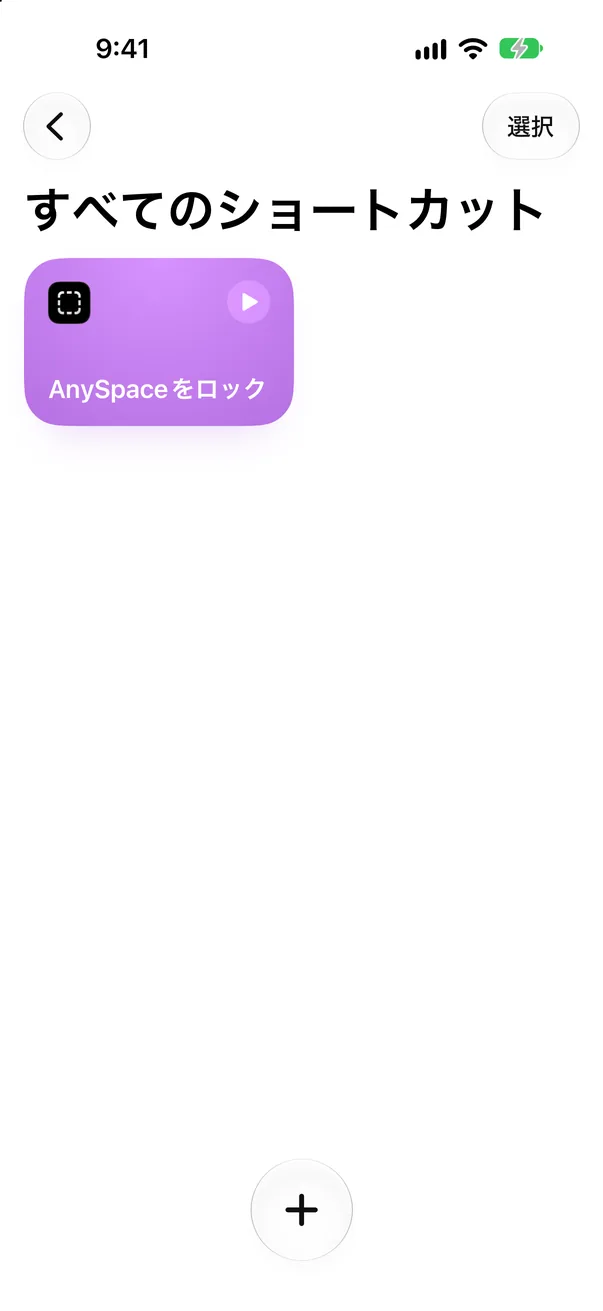
オートメーションを保存
左上の戻るボタンをタップすると保存されます。設定した時刻にAnySpaceがロックされます。
集中モードと連動してロック(Pro)
睡眠や仕事などの集中モードがオンになるとロックされます。オフになると、その集中モードによるロックが解除されます。
-
集中モードフィルタを追加
- 設定 › 「集中モード」で、使うモード(例:「睡眠」)をタップします。
- 下にある集中モードフィルタの「フィルタを追加」をタップします。
- 「AnySpace ロック」を選び、「集中モード中はロック」をオンにして「追加」をタップします。
この集中モードがオンになるとロックされ、オフになるとそのロックが解除されます。