AnySpace 팁
홈 화면에 앱 이름을 표시하고, 필요할 때 잠그는 방법을 화면을 보며 따라 해요.
홈 화면
홈 화면에 AnySpace 위젯 올리기
아이콘 대신 앱 이름을 글자 목록으로 보여 주는 위젯이에요. 가장 큰 크기로 추가하면 홈 화면에 이름 몇 줄이 보여요.
-
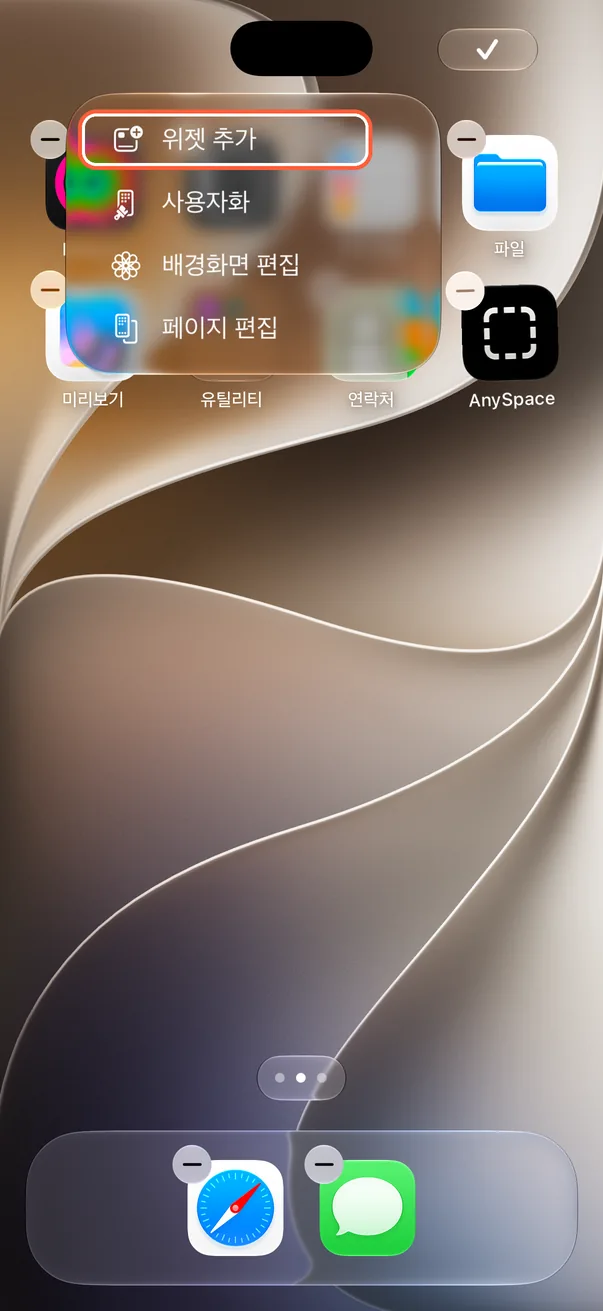
홈 화면 편집 열기
홈 화면의 빈 곳을 길게 누르고, 왼쪽 위의 “편집”을 누른 뒤 “위젯 추가”를 선택해요.
-
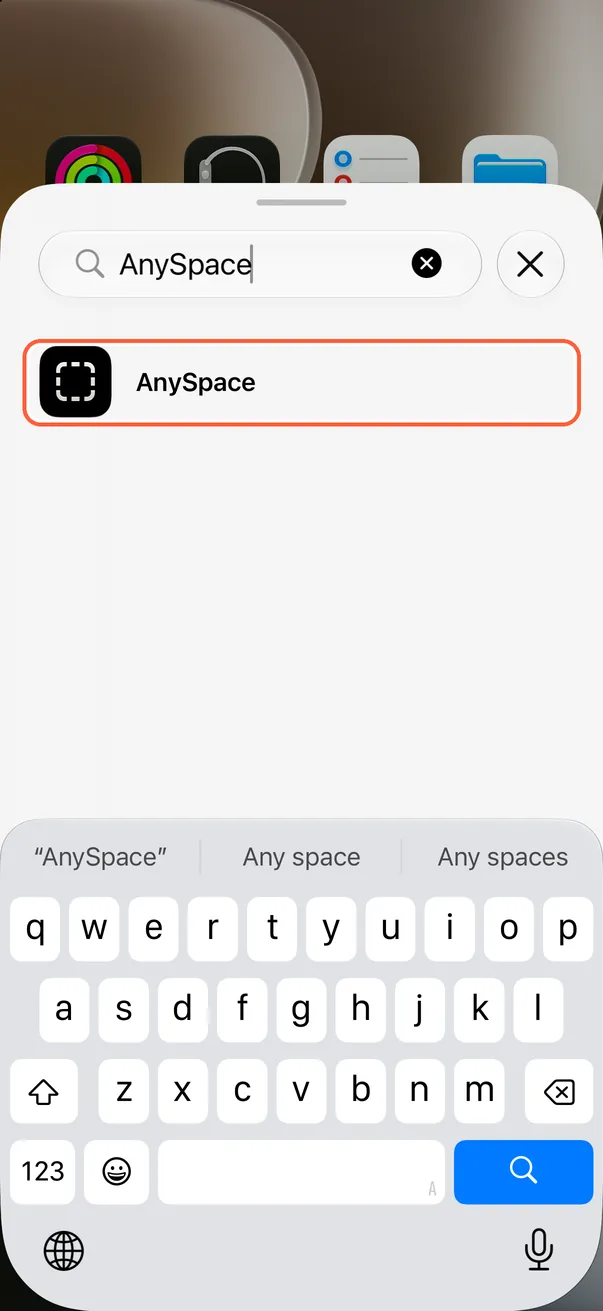
AnySpace 검색하기
위쪽 검색창에 AnySpace를 입력하고 검색 결과에서 AnySpace를 눌러요.
-
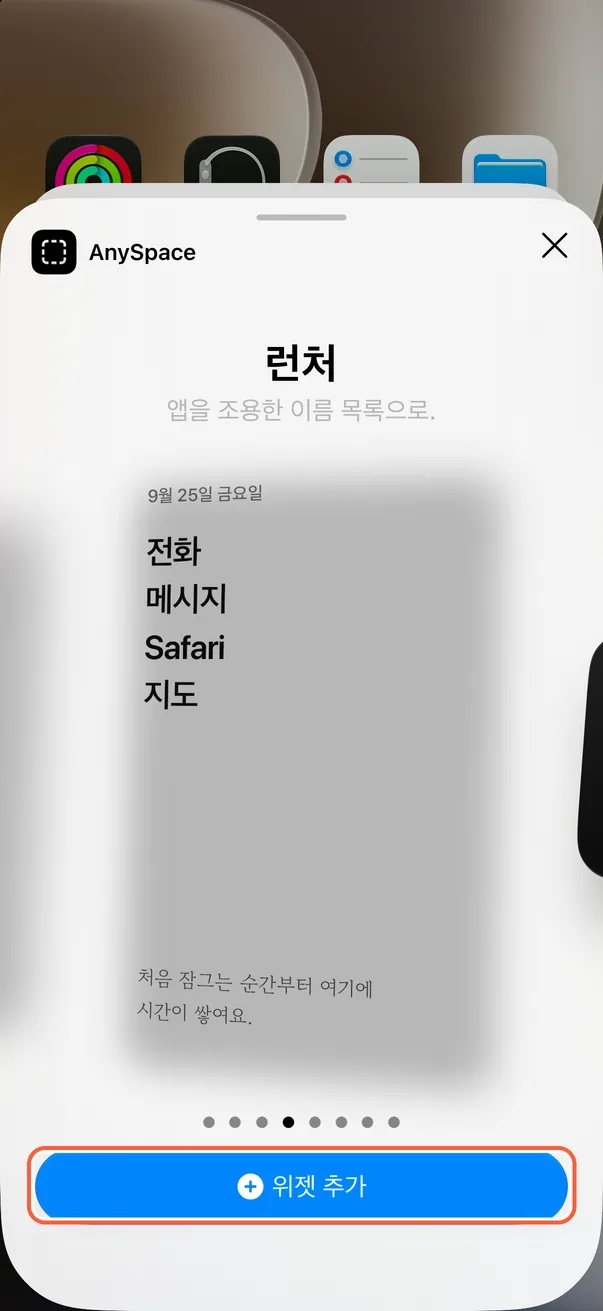
가장 큰 크기 고르기
옆으로 넘겨 가장 큰 크기를 고르고 “위젯 추가”를 눌러요.
-
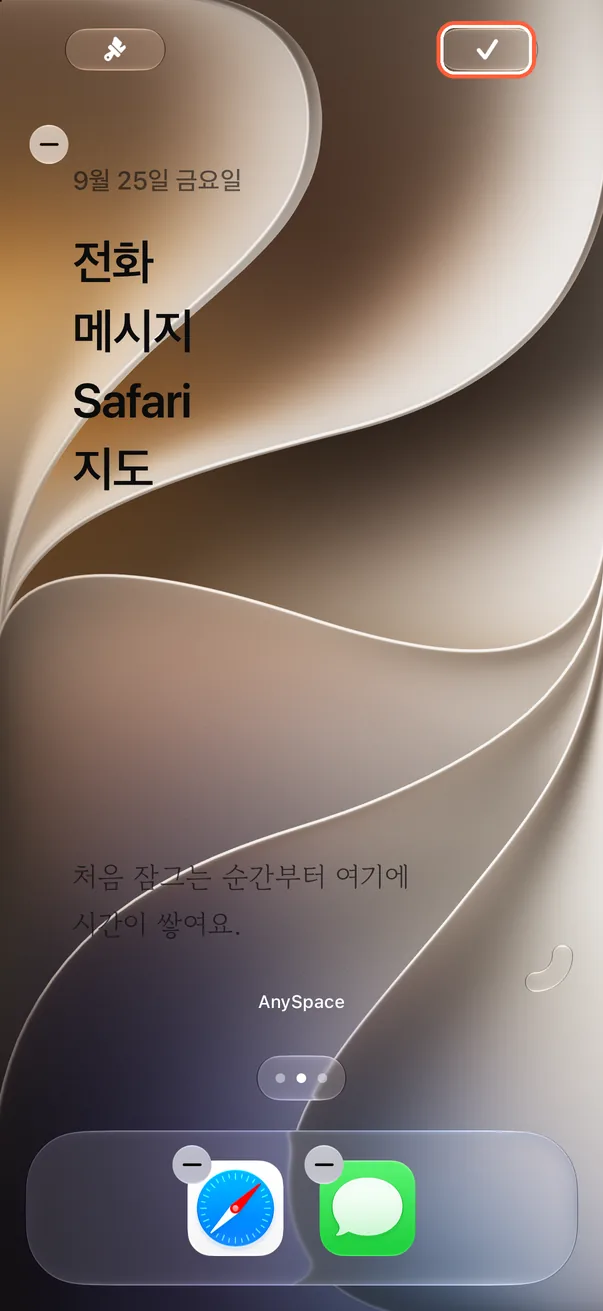
체크 버튼 누르기
위젯을 놓은 뒤 오른쪽 위의 체크 버튼을 눌러 편집을 마쳐요.
-
앱 이름 확인하기
처음에는 전화·메시지 같은 기본 앱 이름이 보여요. 다음 팁에서 표시할 앱을 바꿔요.
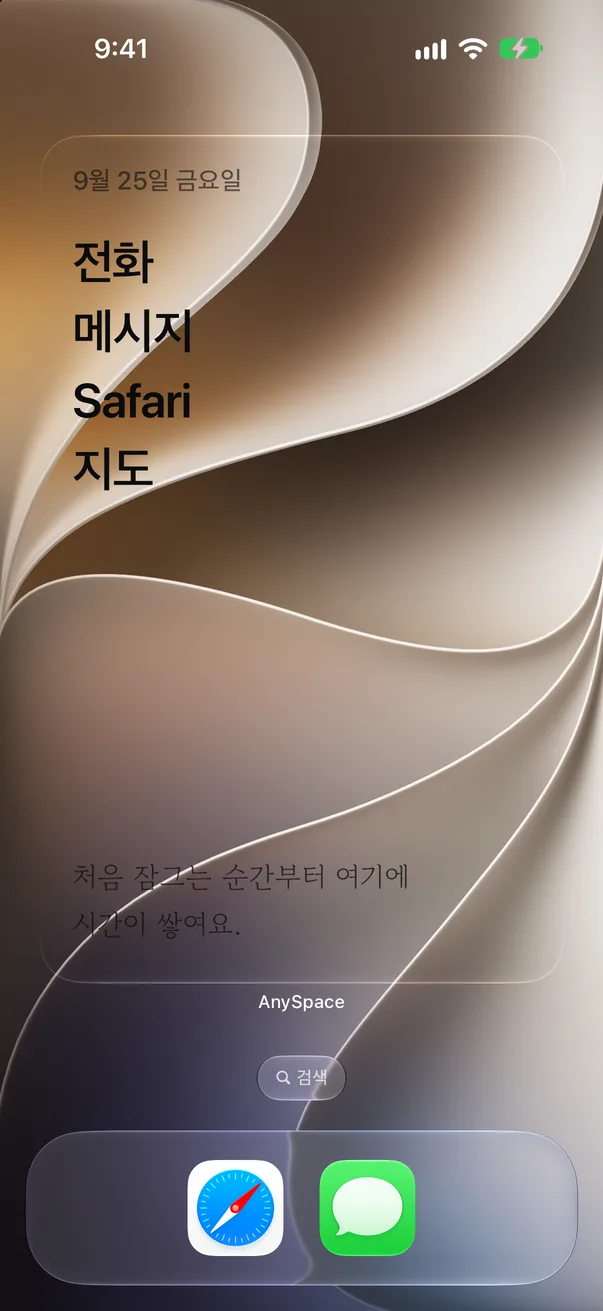
위젯에 표시할 앱 고르기
위젯 편집에서 iPhone에 설치된 앱을 칸마다 고를 수 있어요. 위젯의 이름을 누르면 해당 앱이 열려요.
-
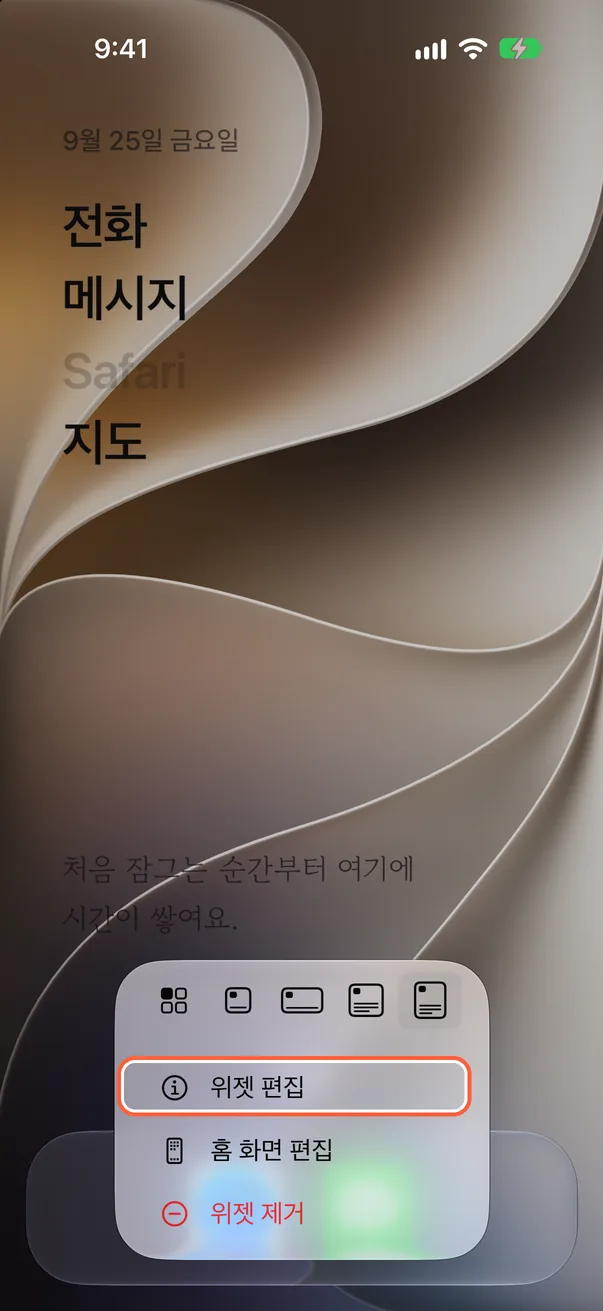
위젯 편집 열기
홈 화면의 위젯을 길게 누르고 “위젯 편집”을 선택해요.
-
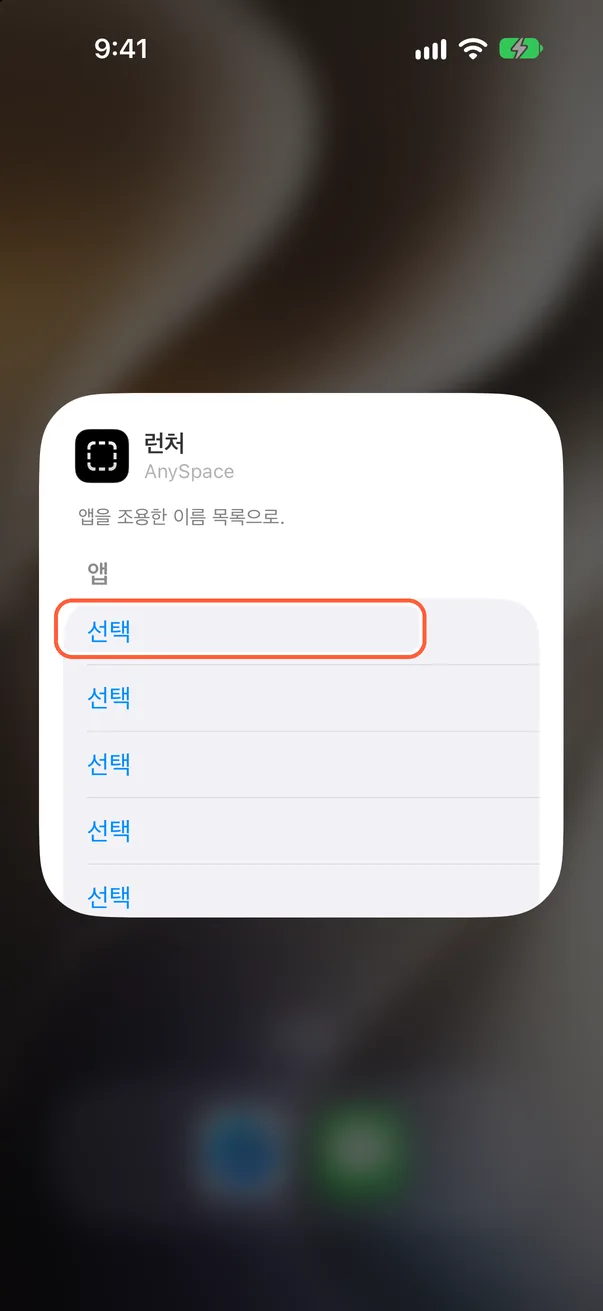
“선택” 누르기
앱 칸의 “선택”을 눌러요. 칸마다 앱 하나를 고를 수 있어요.
-
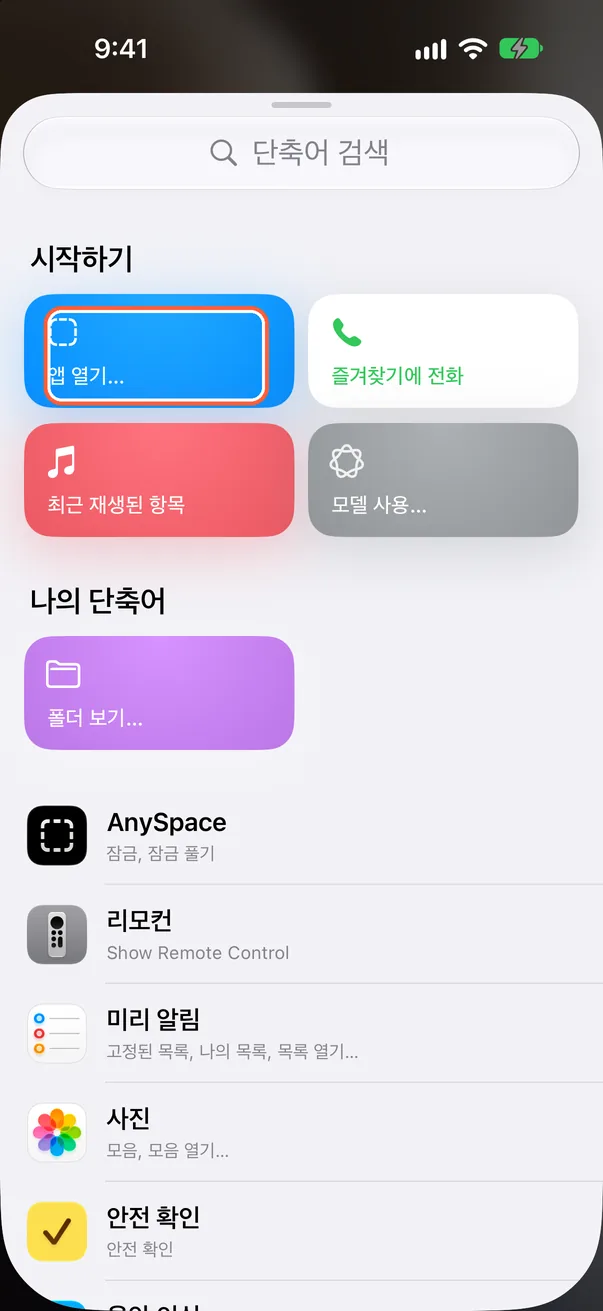
“앱 열기…” 고르기
목록 맨 위의 “앱 열기…”를 눌러요.
-
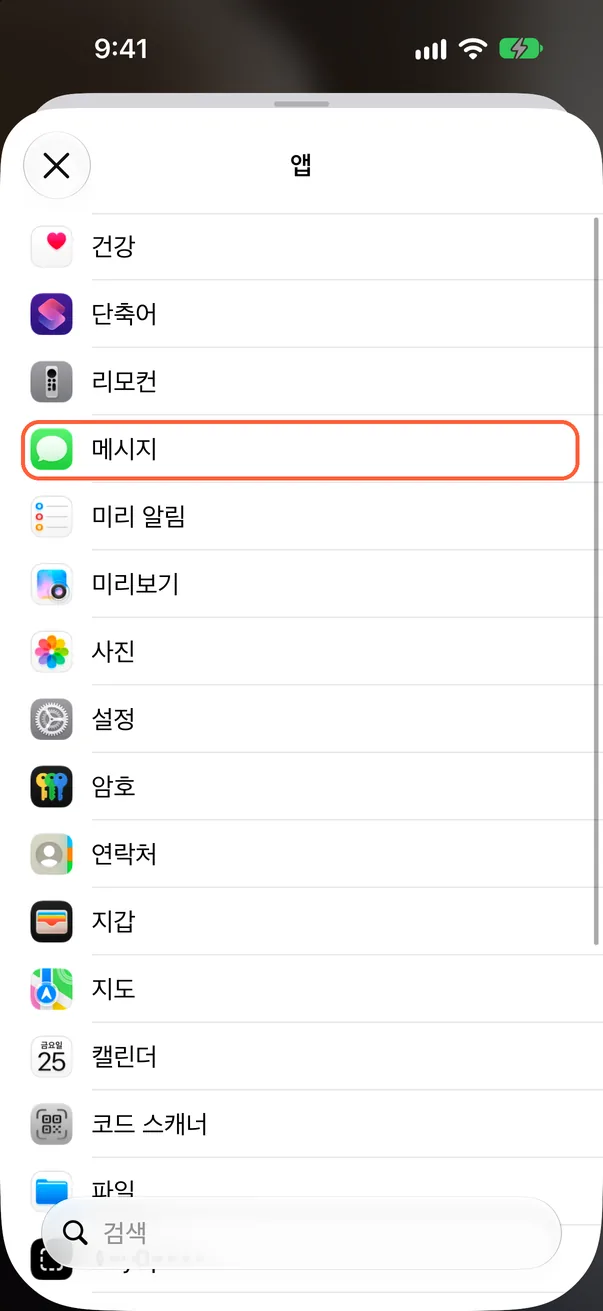
앱 선택하기
설치된 앱 목록에서 위젯에 넣을 앱을 눌러요.
-
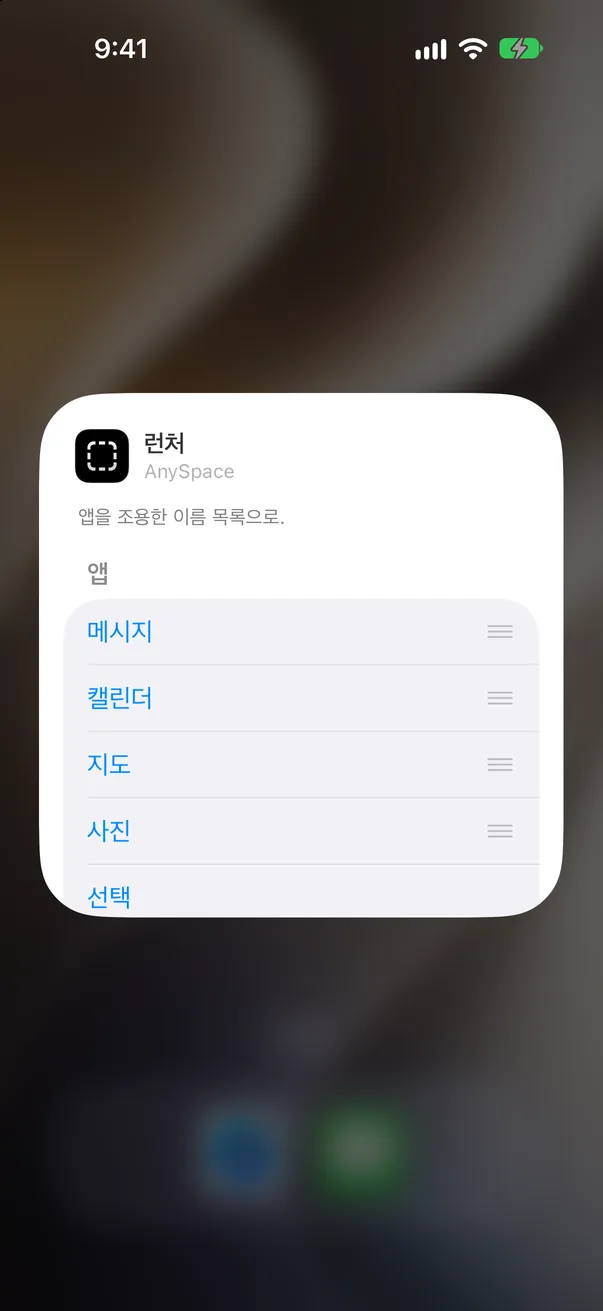
나머지 칸도 채우기
다른 칸도 같은 방법으로 채워요. 오른쪽 손잡이를 끌어 순서를 바꿀 수 있어요.
-
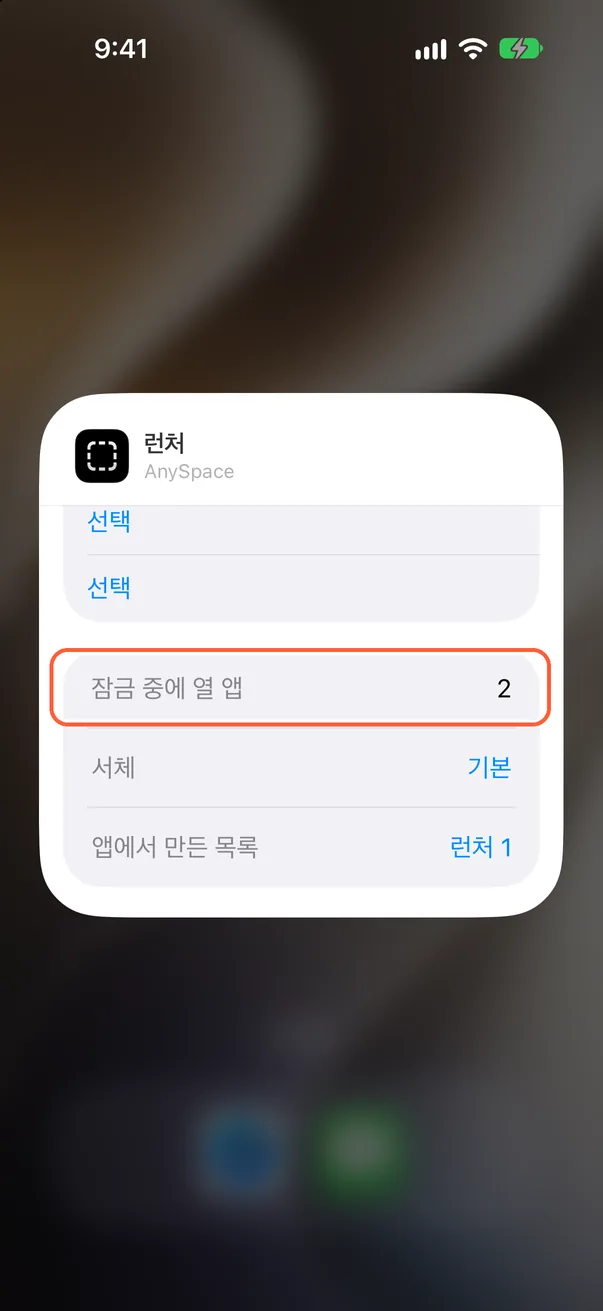
잠금 중에 열 앱 수와 서체 정하기
아래로 내려 “잠금 중에 열 앱”의 수를 정해요. 위에서부터 그 수만큼의 위젯 앱을 잠금 중에도 열 수 있어요. 서체도 여기서 바꿔요.
-
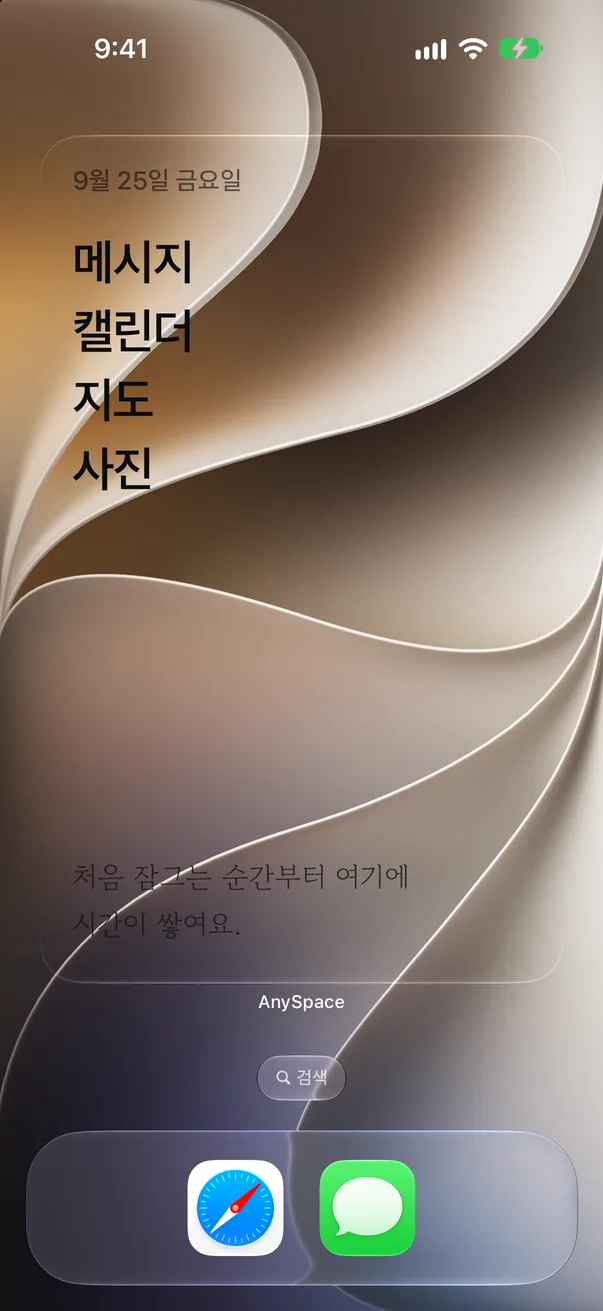
설정 마치기
위젯 바깥을 누르면 설정이 저장돼요. 고른 앱 이름이 위젯에 표시돼요.
위젯 아래 “AnySpace” 글자 숨기기
앱 아이콘을 크게 표시하면 앱과 위젯 아래의 이름표가 숨겨져요.
-
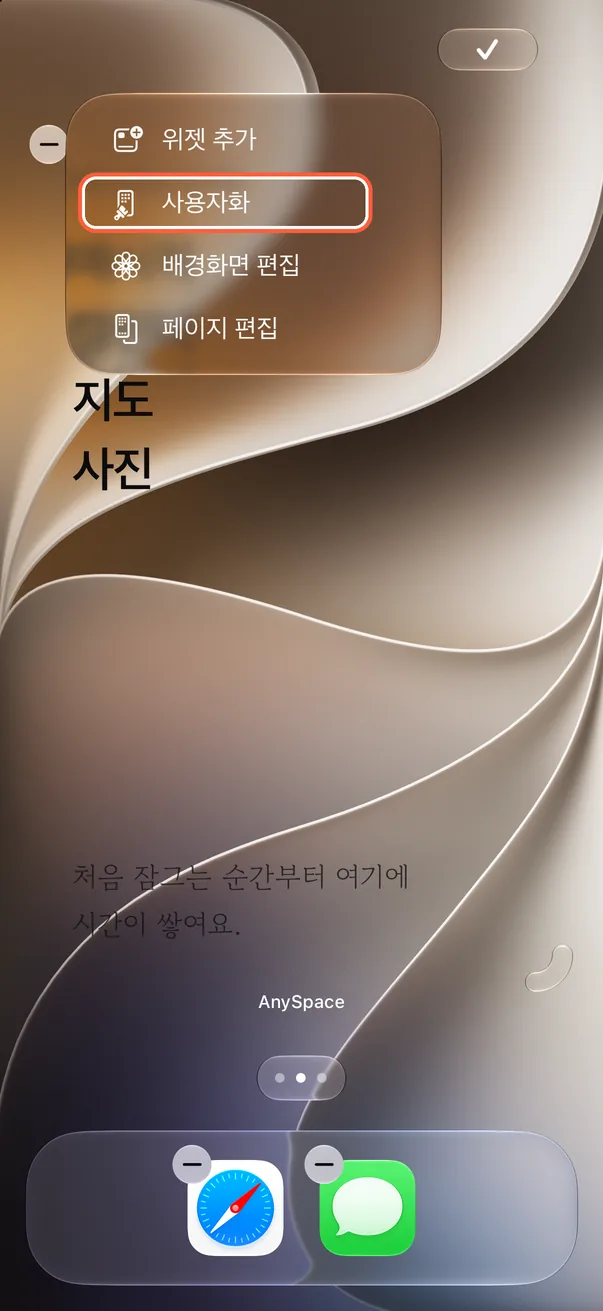
사용자화 열기
홈 화면의 빈 곳을 길게 누르고, 왼쪽 위의 “편집”을 누른 뒤 “사용자화”를 선택해요.
-
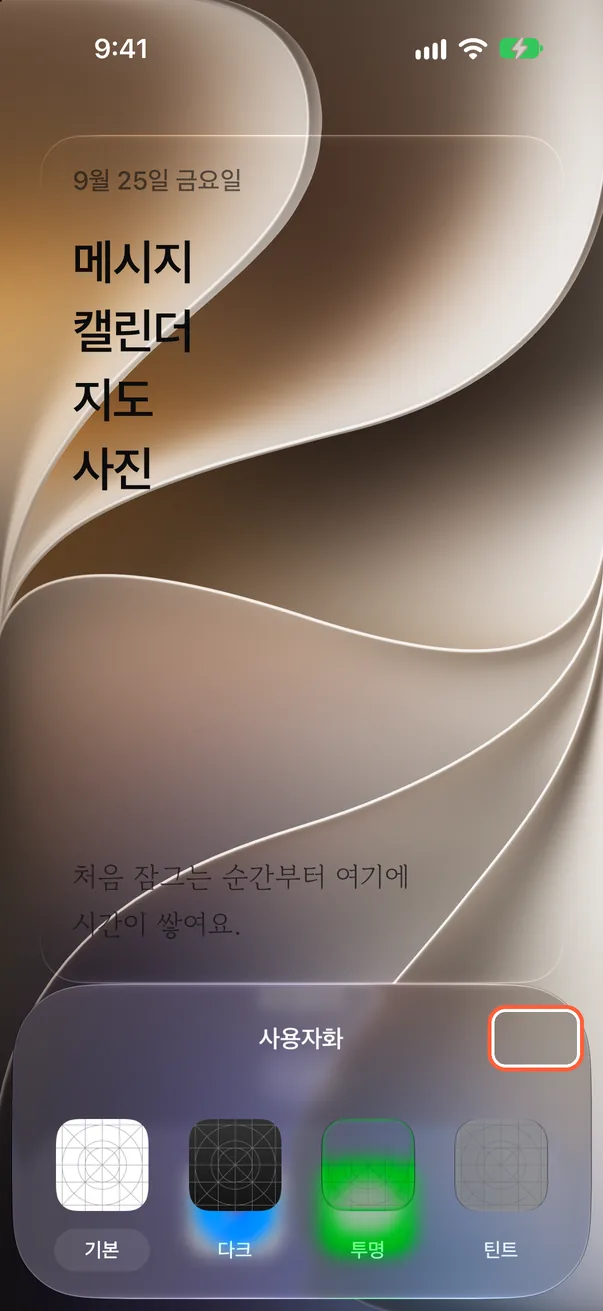
큰 아이콘 켜기
아래에 뜬 사용자화 창 오른쪽 위의 큰 앱 아이콘 버튼을 눌러요.
-
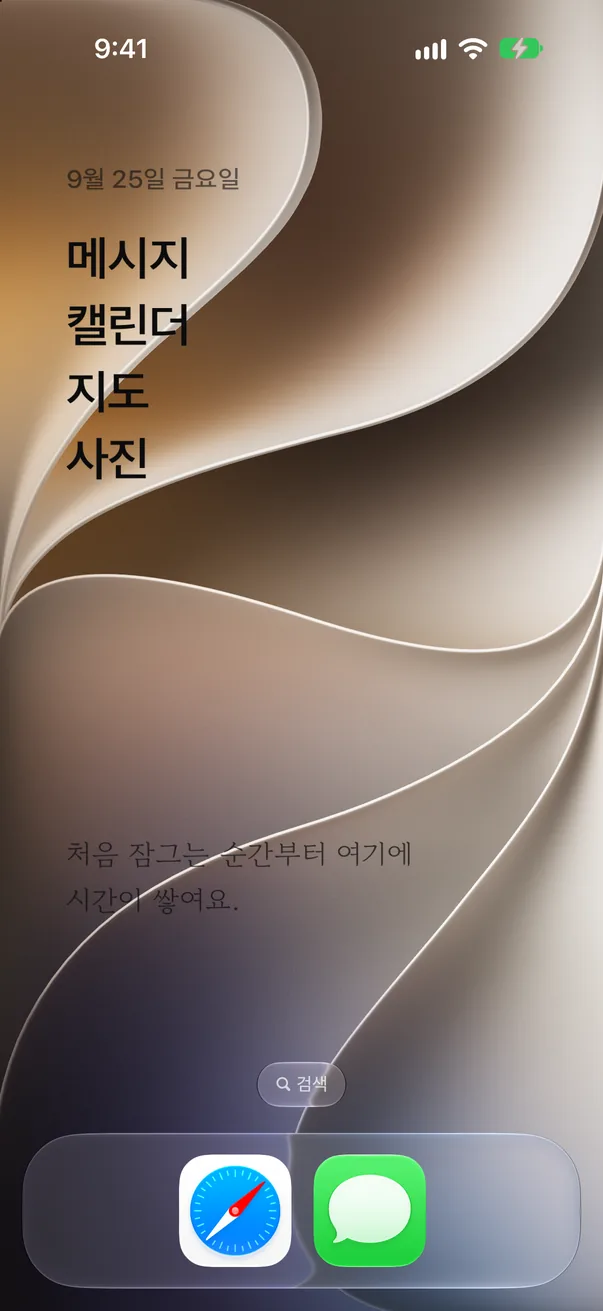
이름표가 사라져요
빈 곳을 눌러 창을 닫아요. 위젯 아래의 AnySpace 이름이 숨겨져요.
다른 홈 화면 페이지 숨기기
AnySpace 위젯이 있는 페이지만 표시하고 다른 홈 화면 페이지는 숨겨요.
-
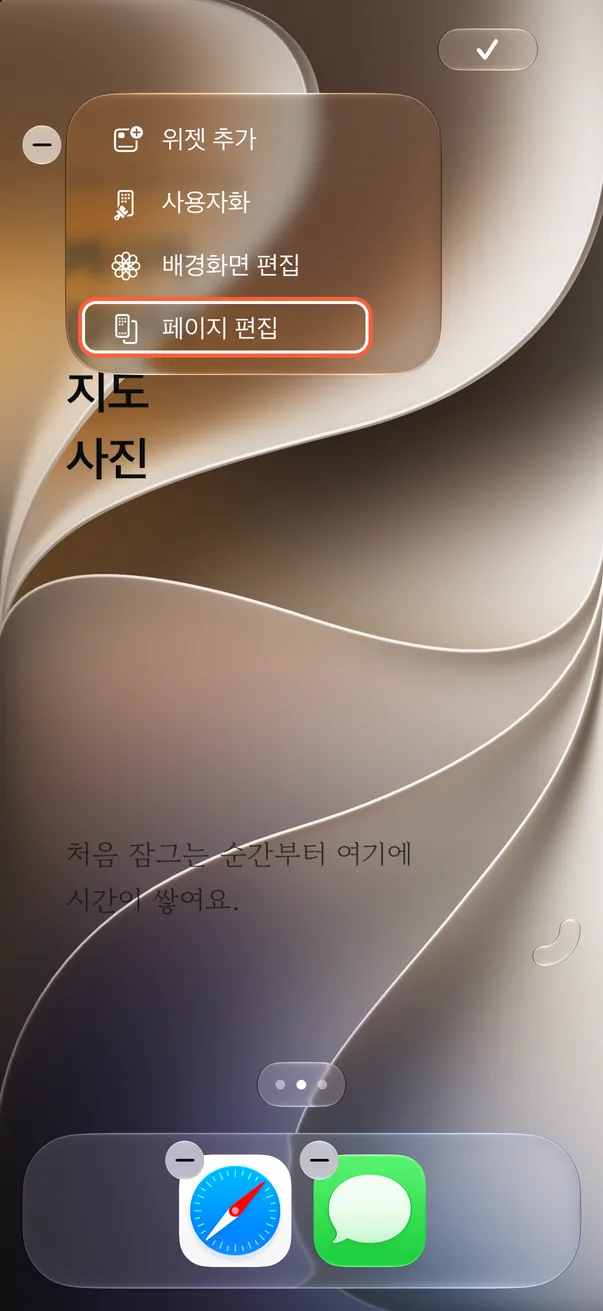
페이지 편집 열기
홈 화면의 빈 곳을 길게 누르고, 왼쪽 위의 “편집”을 누른 뒤 “페이지 편집”을 선택해요.
-
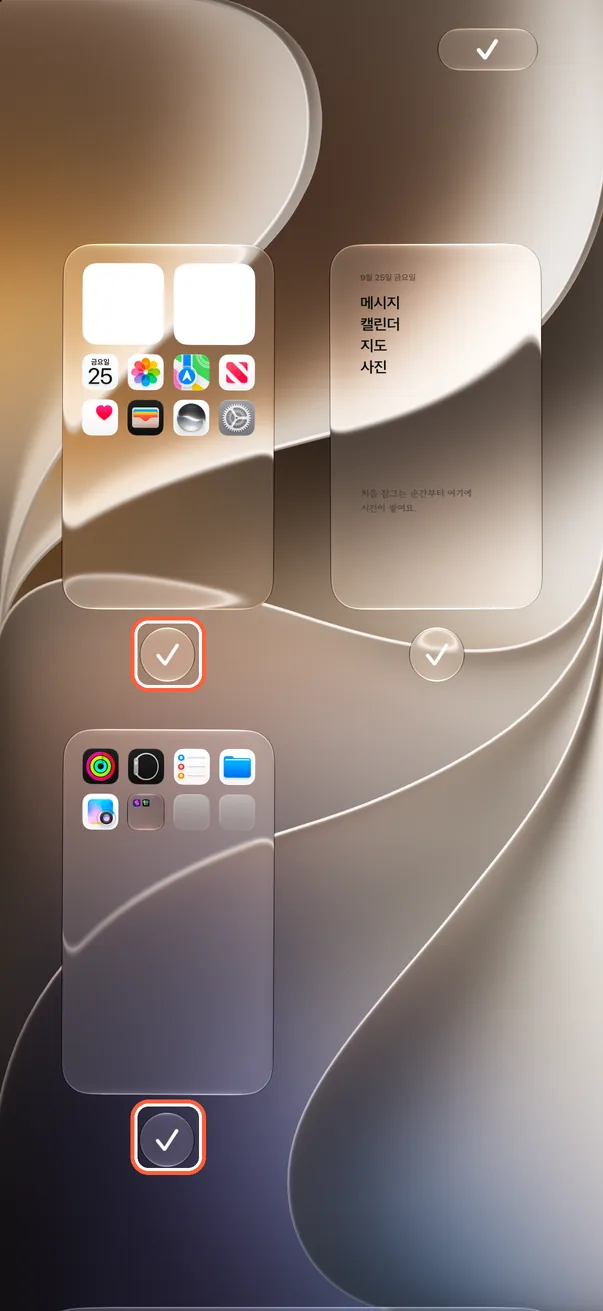
다른 페이지 체크 해제
AnySpace 위젯이 있는 페이지는 그대로 두고, 다른 페이지 아래의 체크를 눌러 해제해요.
-
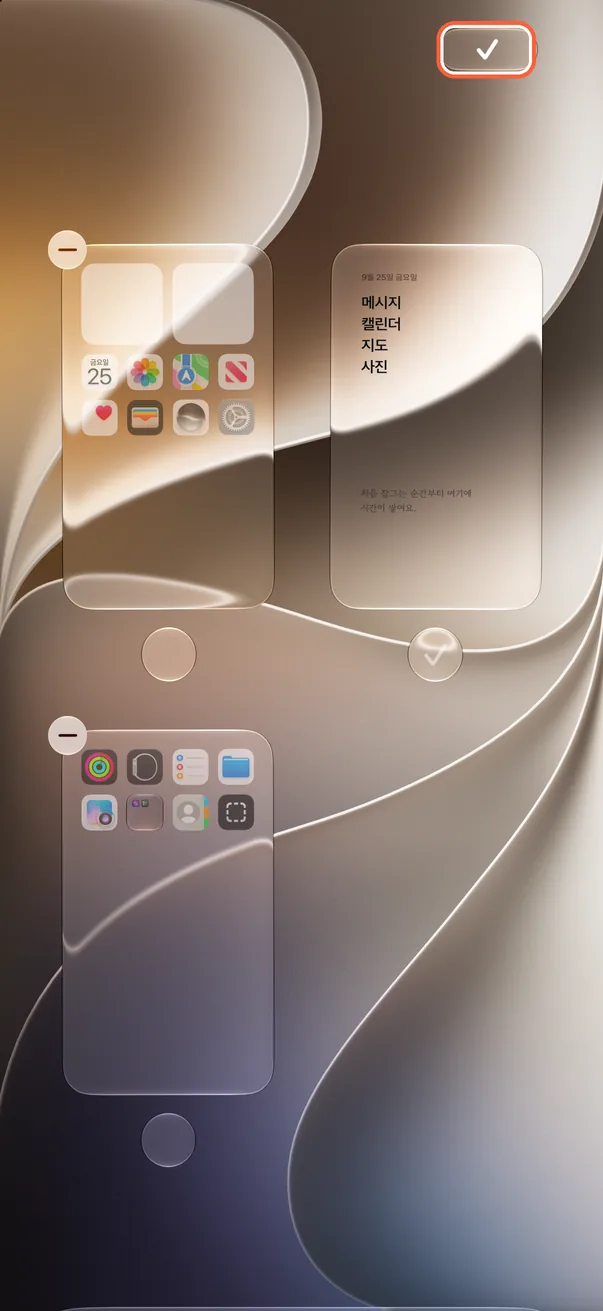
체크 버튼 누르기
오른쪽 위의 체크 버튼을 눌러요.
-
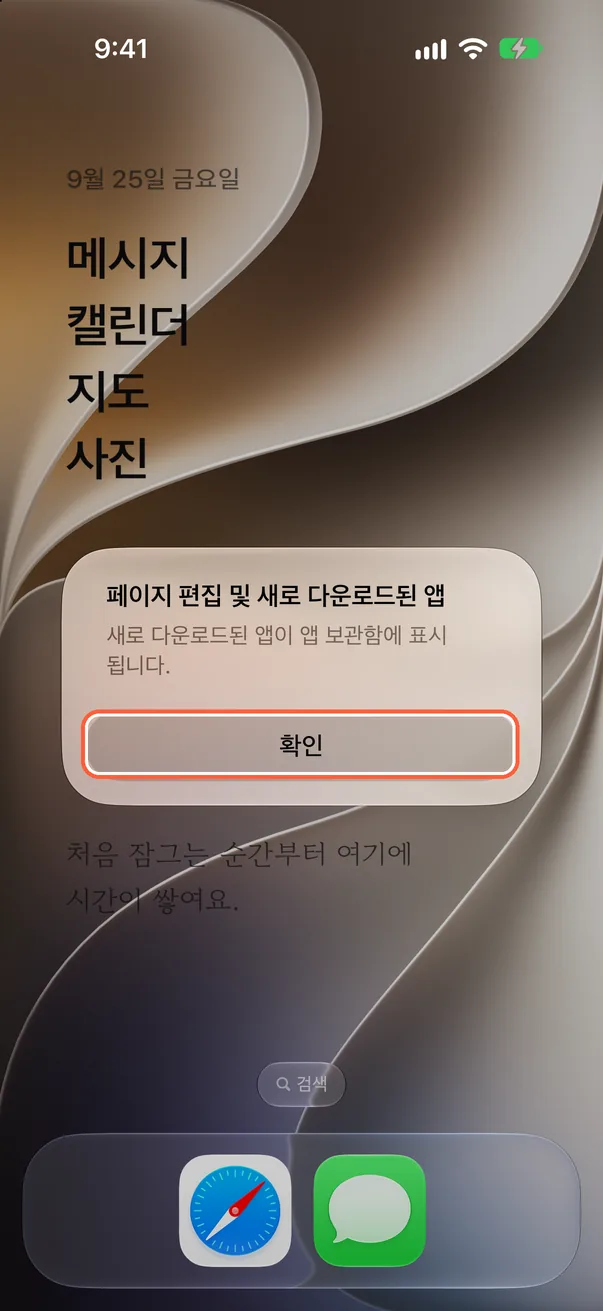
안내 확인
새로 다운로드한 앱이 앱 보관함에 표시된다는 안내가 나오면 “확인”을 눌러요.
Dock 앱 줄이기
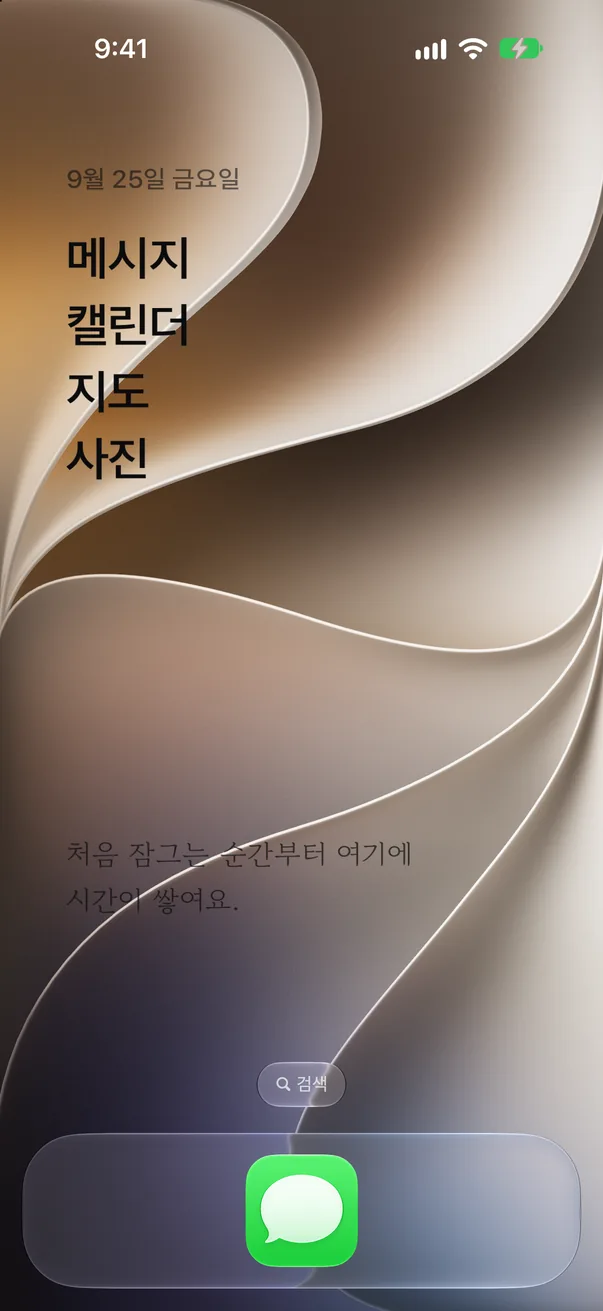
화면 아래 Dock에서도 앱을 열 수 있어요. 자주 쓰는 앱만 남기고 나머지는 홈 화면에서 빼요.
-
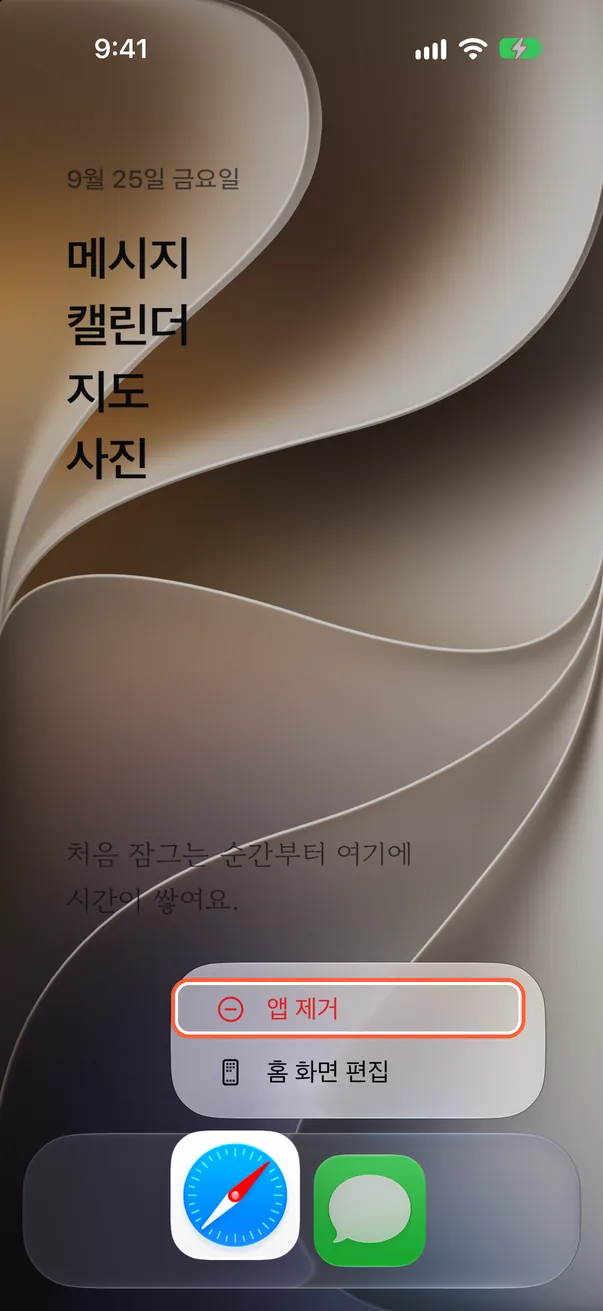
Dock 앱 길게 누르기
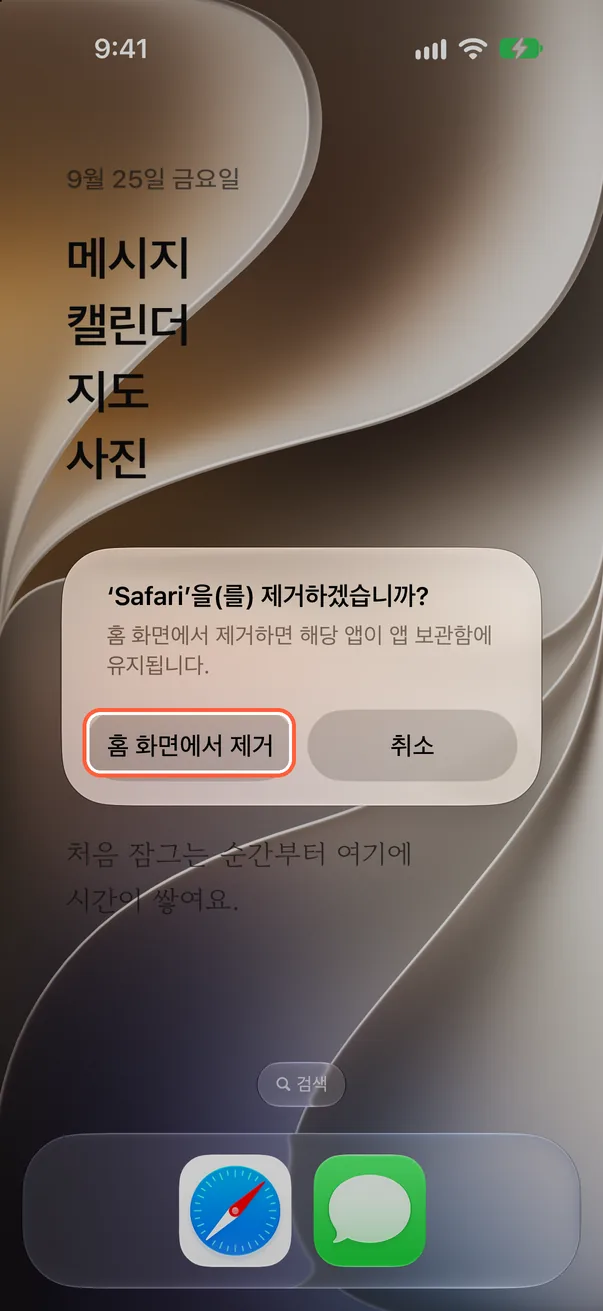
Dock의 앱을 길게 누르고 “앱 제거”를 선택해요.
-
“홈 화면에서 제거” 누르기
“홈 화면에서 제거”를 눌러요. 앱은 삭제되지 않아요.
-
필요한 것만 남기기
다른 앱도 같은 방법으로 빼요. 전화나 메시지처럼 자주 쓰는 앱은 남겨도 돼요.
검은 배경화면 설정하기 (선택)
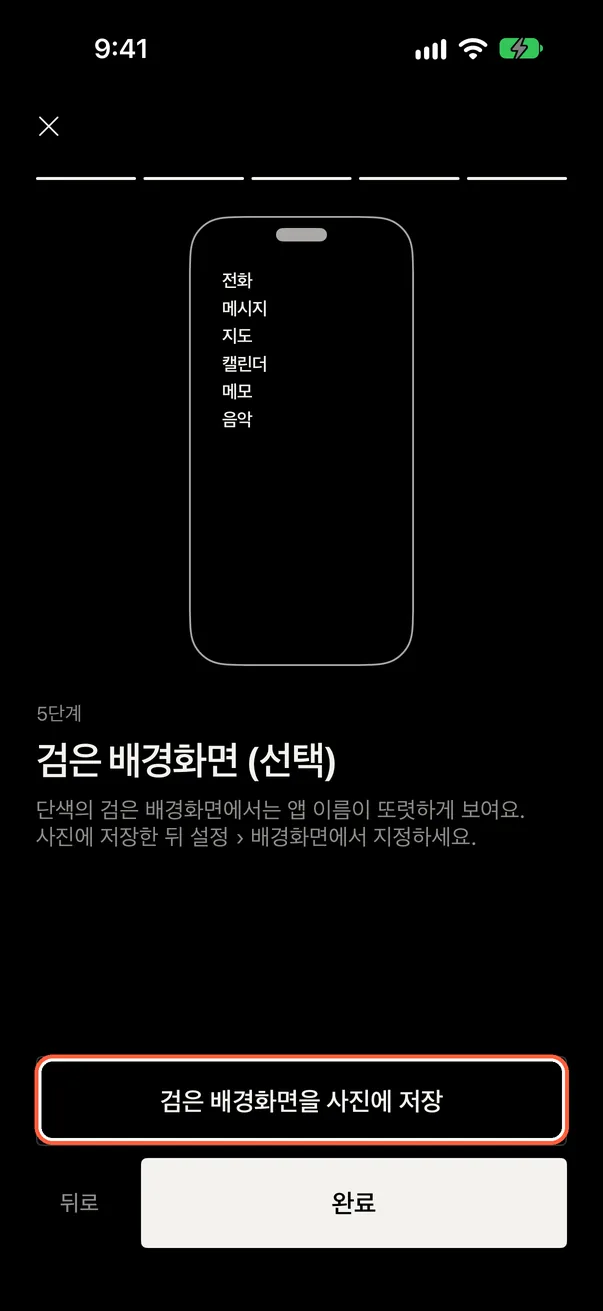
검은 배경화면과 다크 홈 화면을 함께 쓰면 흰 앱 이름이 또렷해 보여요. 앱에서 검은 이미지를 사진에 저장할 수 있어요.
-
위젯 설정 가이드 열기
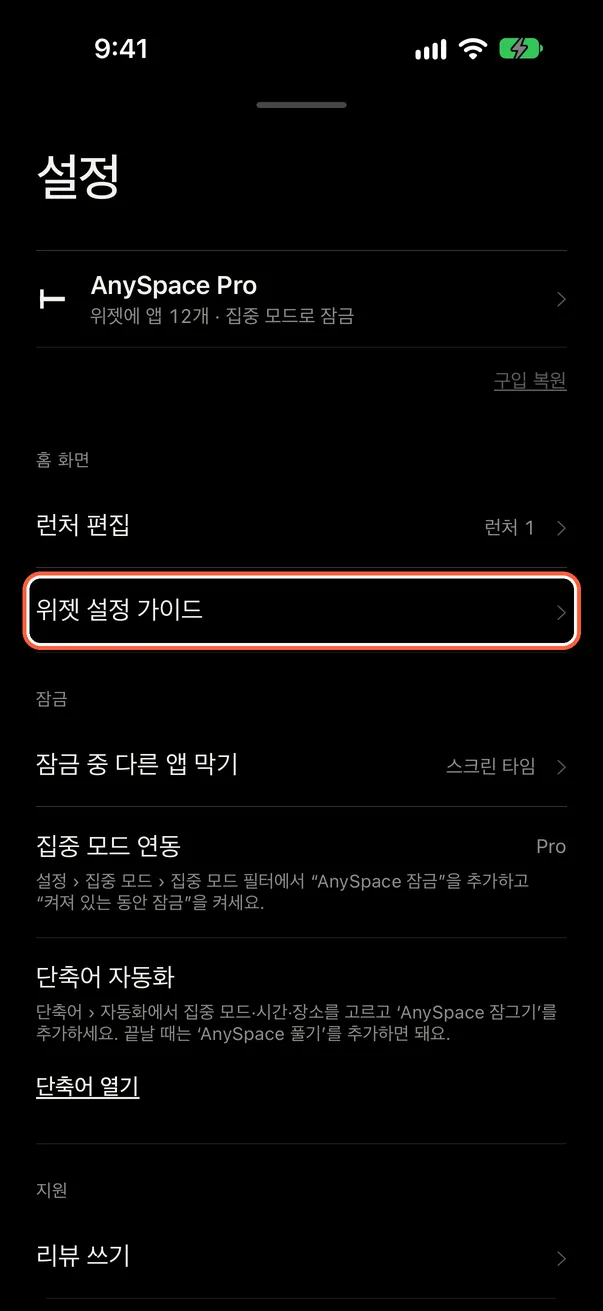
AnySpace 앱에서 설정 › “위젯 설정 가이드”를 눌러요.
-
검은 배경화면 저장
마지막 5단계에서 “검은 배경화면을 사진에 저장”을 눌러요.
-
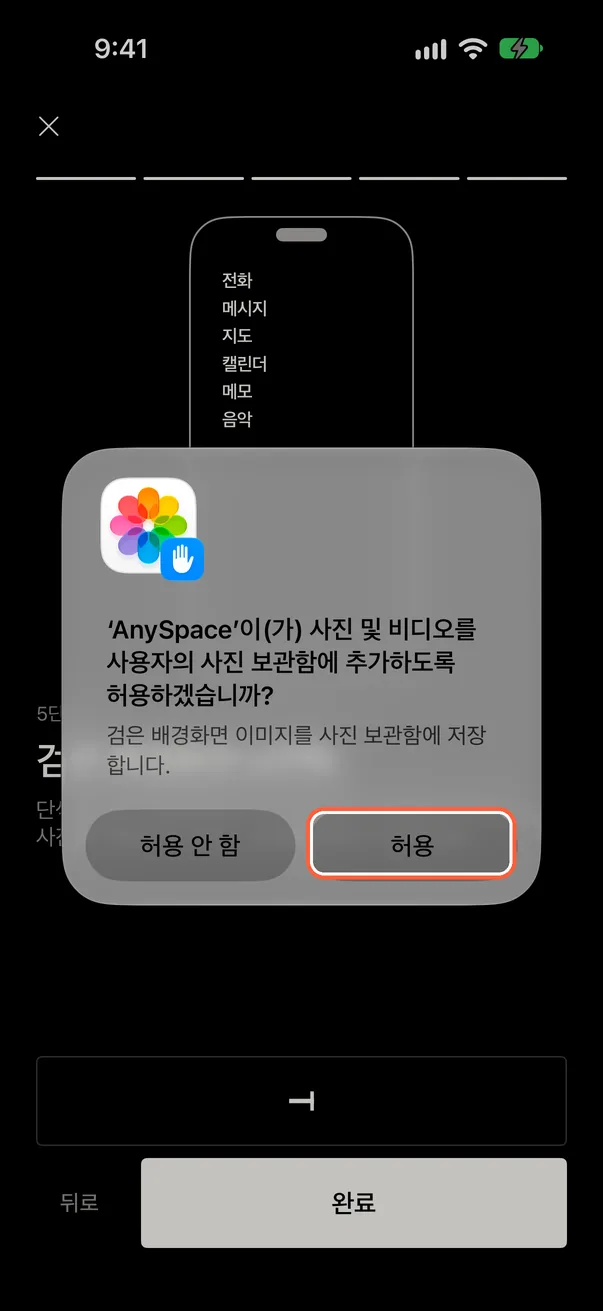
사진 추가 허용
사진에 이미지를 추가할 수 있도록 “허용”을 눌러요.
-
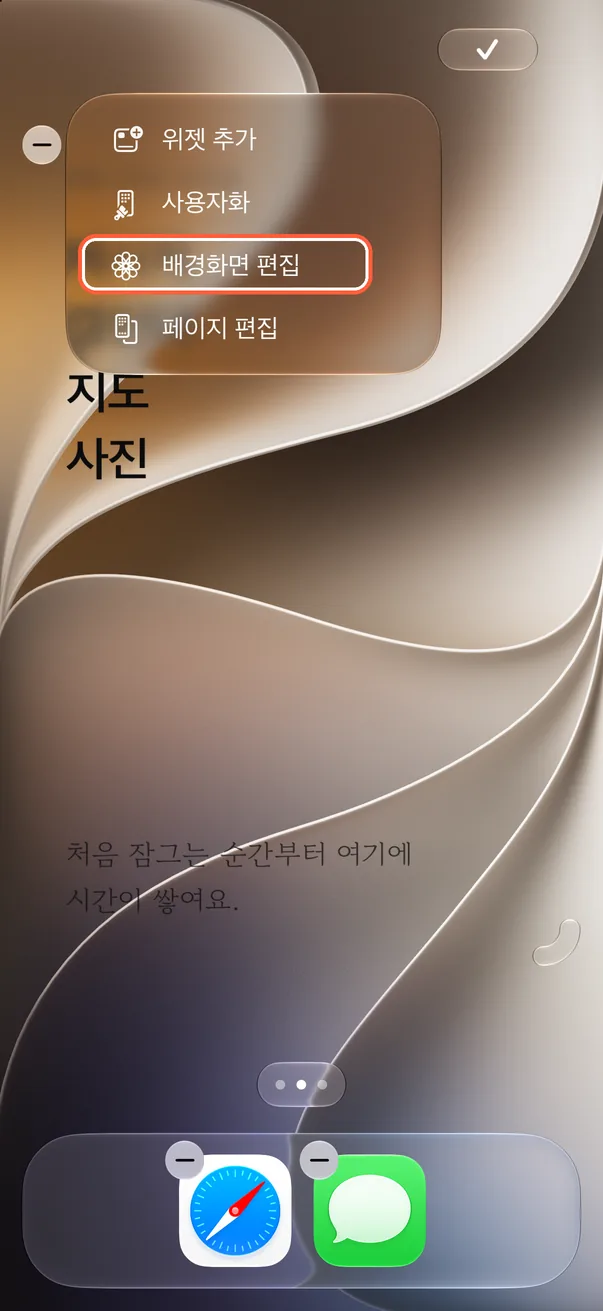
배경화면 편집 열기
홈 화면의 빈 곳을 길게 누르고, 왼쪽 위의 “편집”을 누른 뒤 “배경화면 편집”을 선택해요.
-
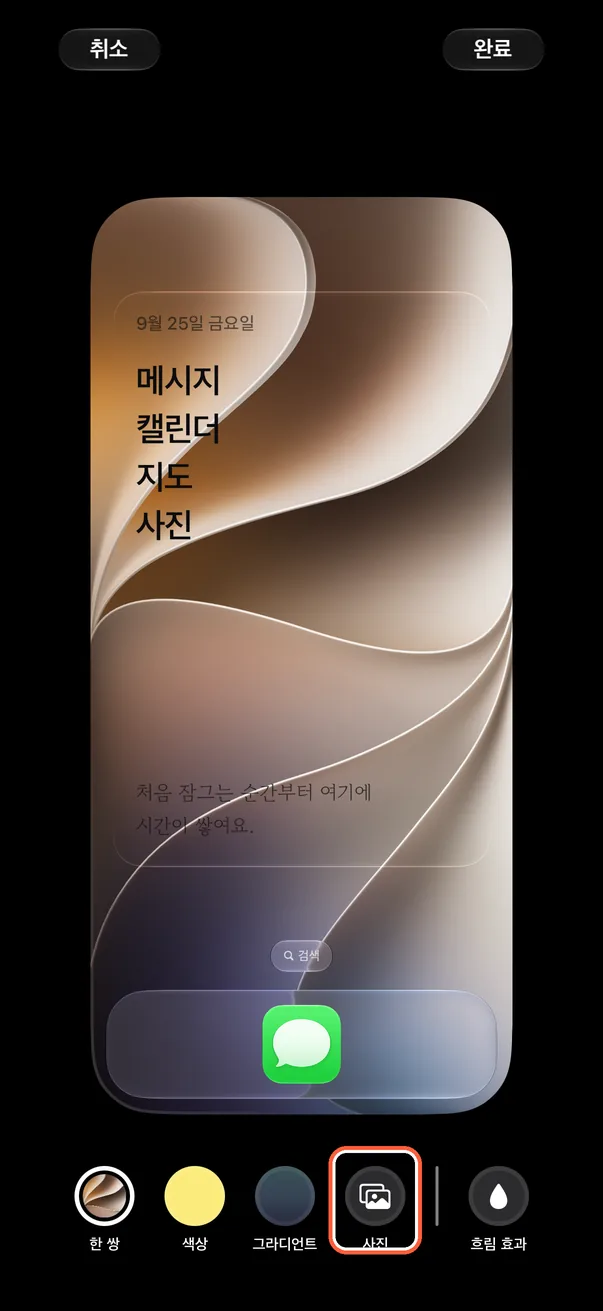
“사진” 누르기
화면 아래의 “사진”을 눌러요.
-
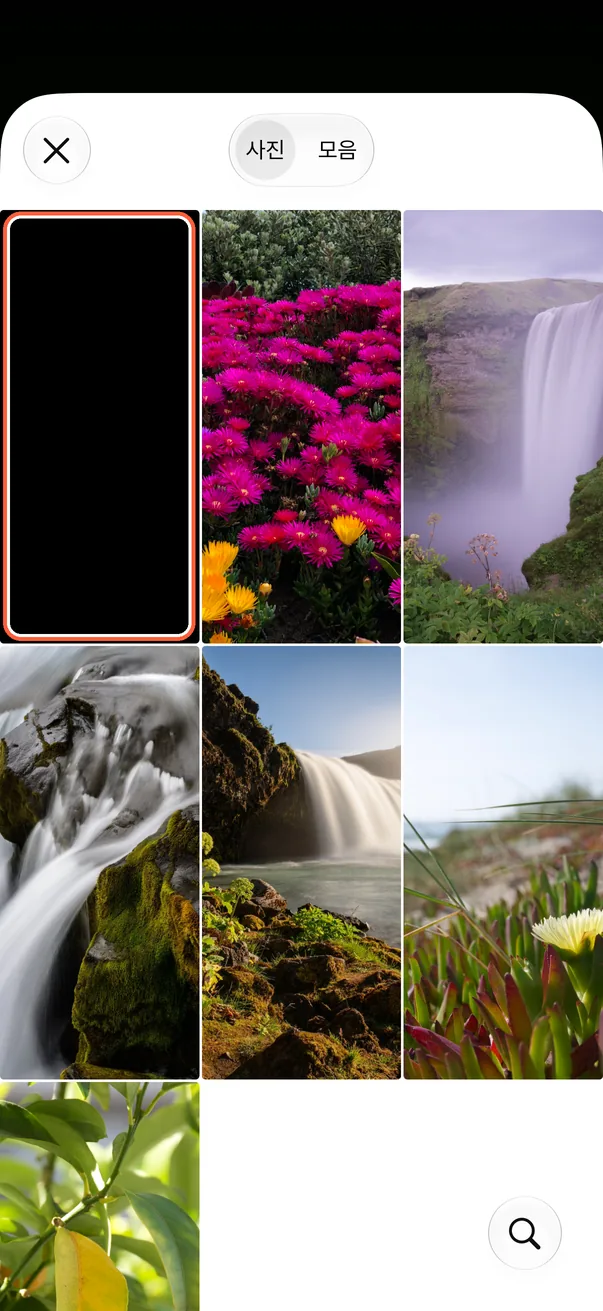
검은 이미지 고르기
방금 저장한 검은 이미지를 눌러요.
-
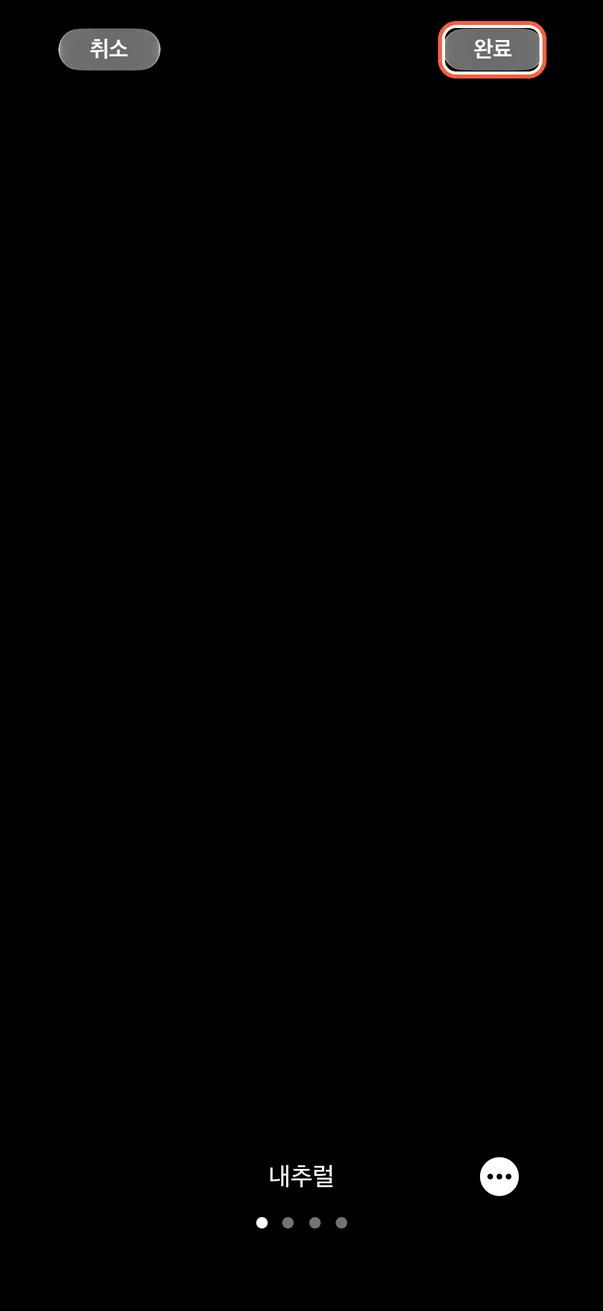
완료 누르기
미리보기 오른쪽 위의 “완료”를 눌러요.
-
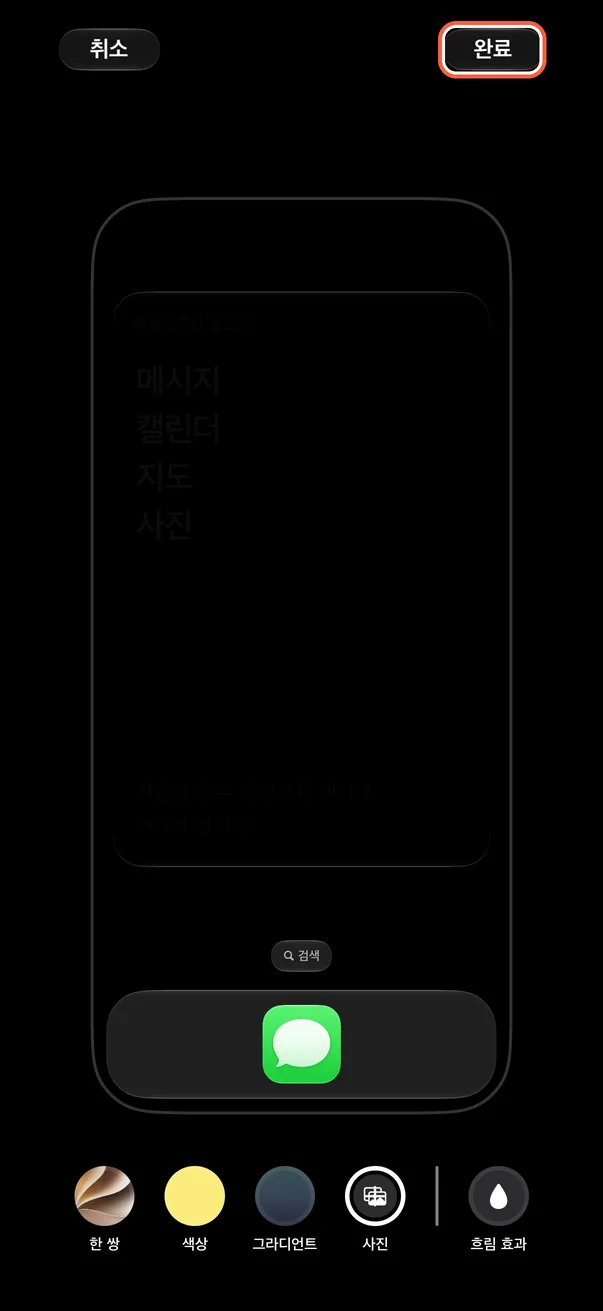
한 번 더 완료
홈 화면 미리보기가 검게 바뀌면 “완료”를 다시 눌러요.
-
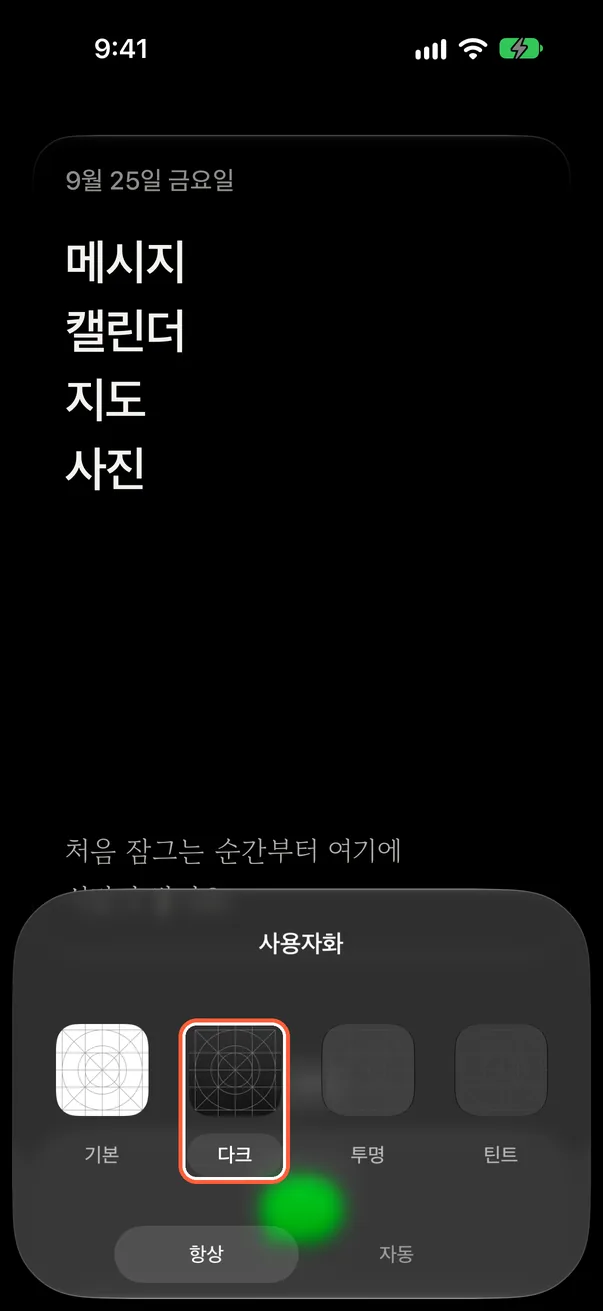
홈 화면을 다크로
위젯 글씨는 홈 화면의 모양 설정을 따라요. “편집” › “사용자화”에서 “다크”를 고르면 이름이 흰색으로 보여요.
-
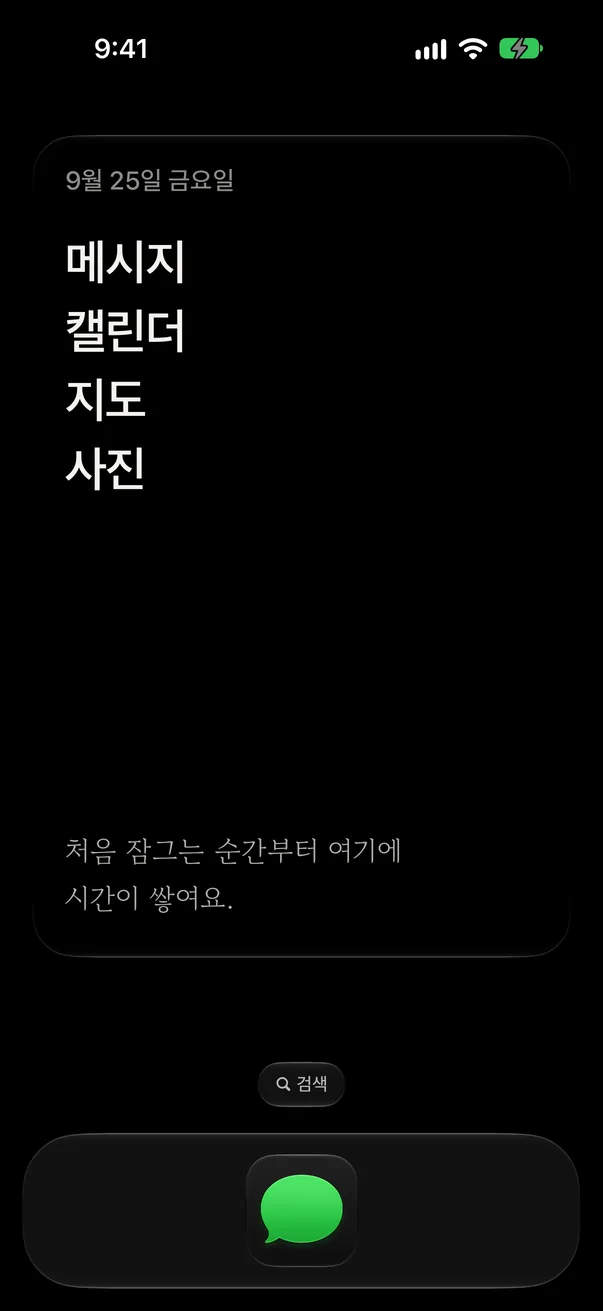
설정 마치기
빈 곳을 누른 뒤 체크 버튼을 누르면 설정이 끝나요.
잠금
밀어서 잠그기
스크린 타임 권한을 허용하고 잠그면, 허용한 앱을 제외한 나머지는 iOS가 막아요. 빗장이 걸리는 짧은 애니메이션 뒤에 앱이 홈 화면 위젯과 같은 앱 목록을 보여 주고, 잠근 뒤 흐른 시간도 표시돼요.
-
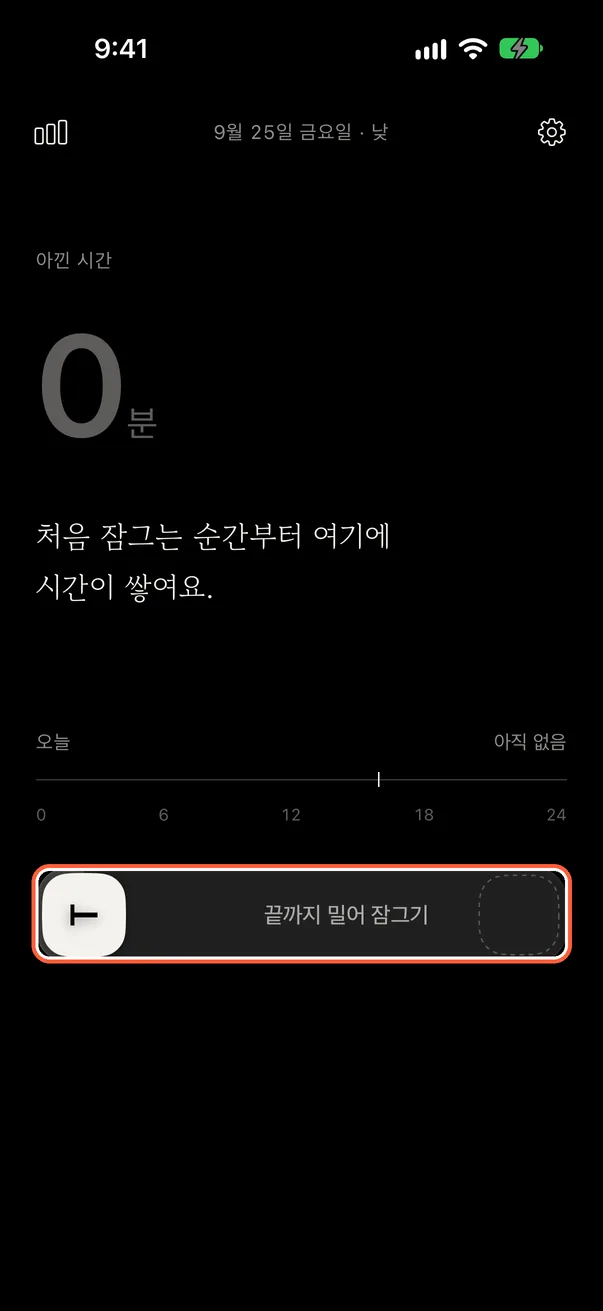
빗장을 끝까지 밀기
AnySpace 앱 아래쪽의 빗장을 오른쪽 끝까지 밀어요. 중간에서 놓으면 잠기지 않아요.
-
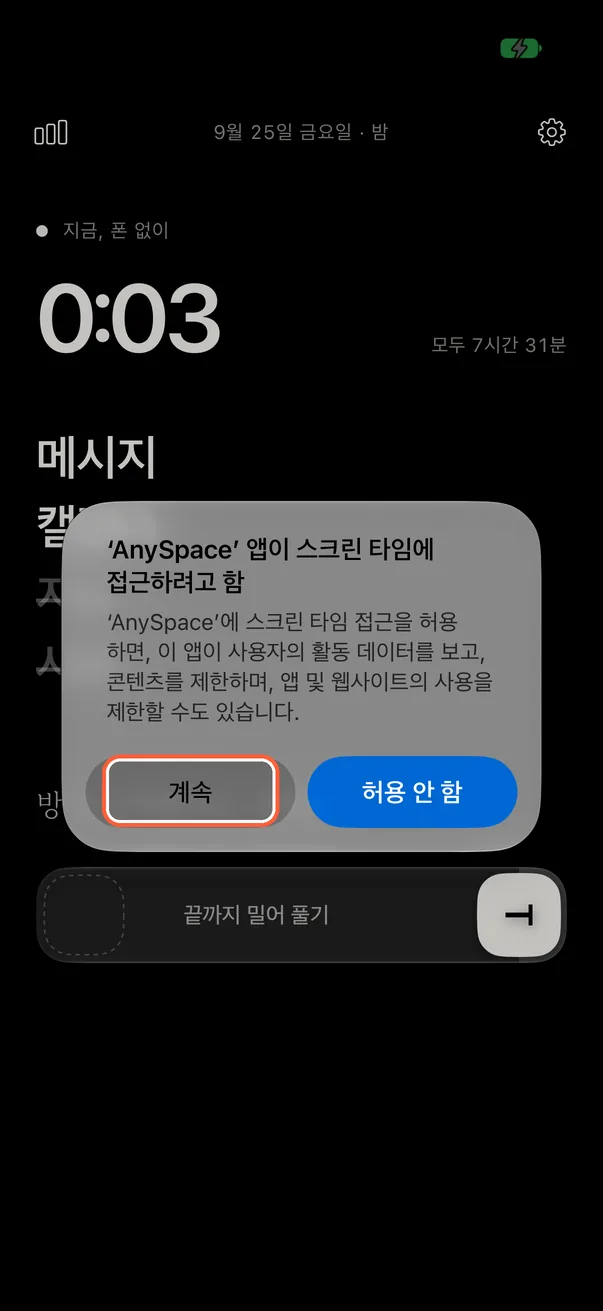
스크린 타임 접근 허용 (처음 한 번)
처음 잠글 때 스크린 타임 접근 권한을 물어요. “계속”을 눌러요.
-
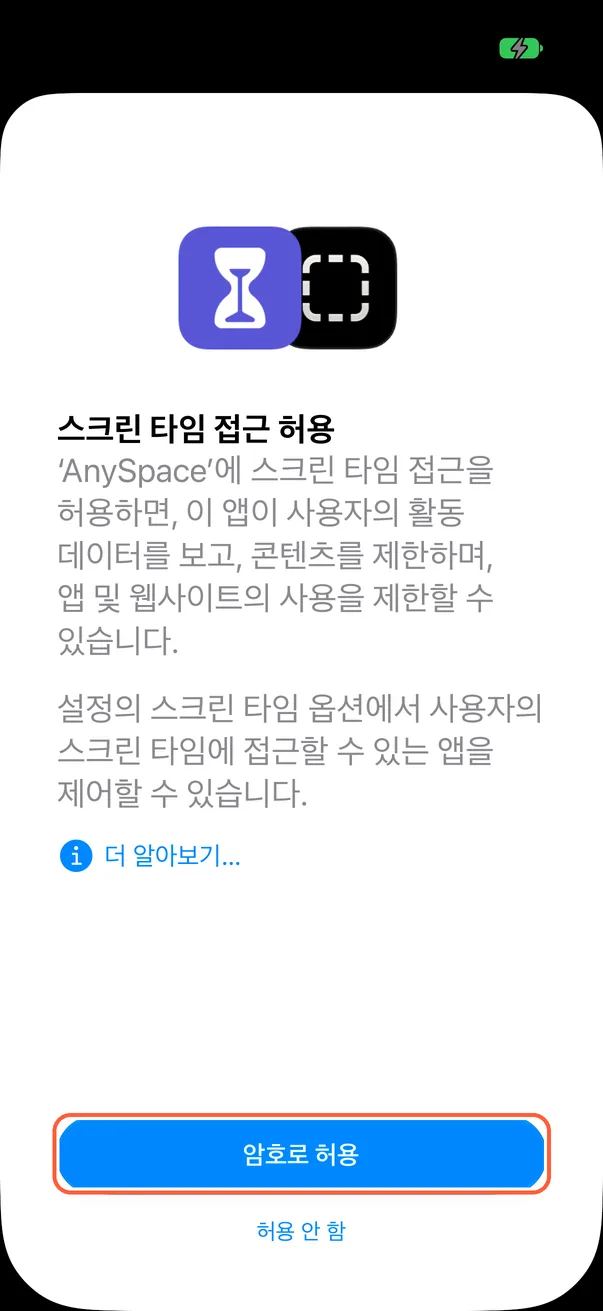
암호로 허용
“암호로 허용”을 누르고 iPhone 암호를 입력해요. 다른 앱을 막는 데 필요한 권한이에요.
-
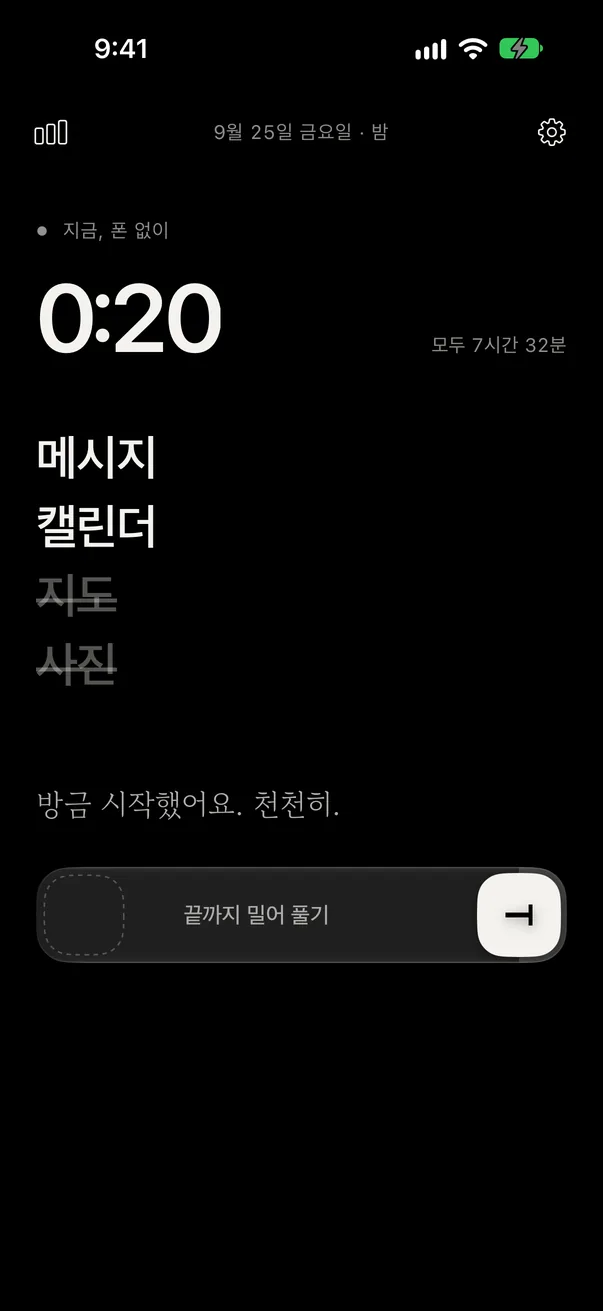
잠겼어요
맨 위에 이번 잠금의 경과 시간이 표시되고, 아래에 위젯과 같은 앱 목록이 보여요. 허용한 앱만 굵게 표시되고 나머지에는 줄이 그어져요.
-
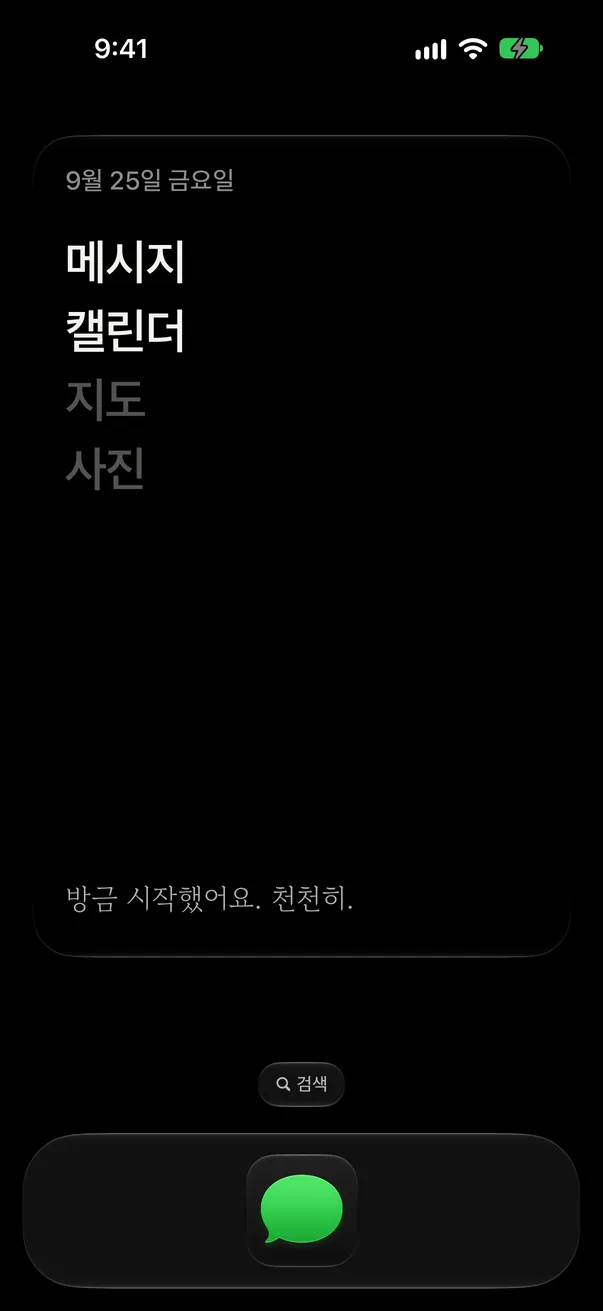
위젯에도 앱 목록이 보여요
위젯에서도 허용한 위쪽 앱 이름은 진하게 남고, 나머지는 흐리게 보여요.
-
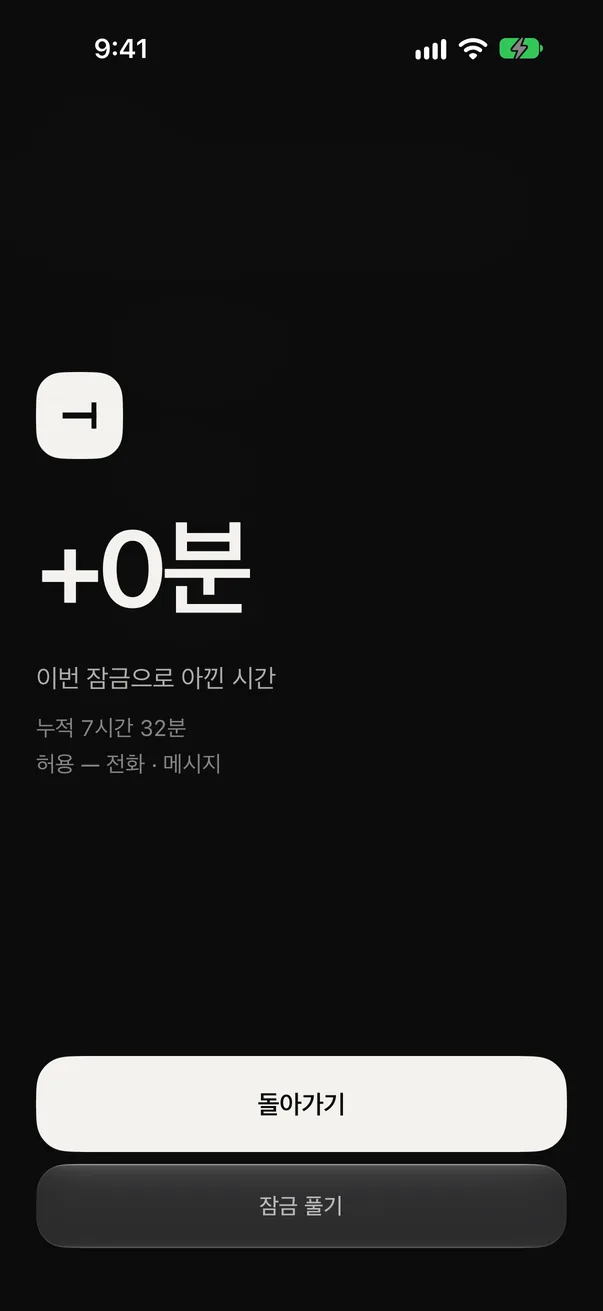
막힌 앱을 누르면
이번 잠금의 “아낀 시간”이 보여요. “돌아가기”를 누르면 잠금이 계속돼요.
잠금 풀기
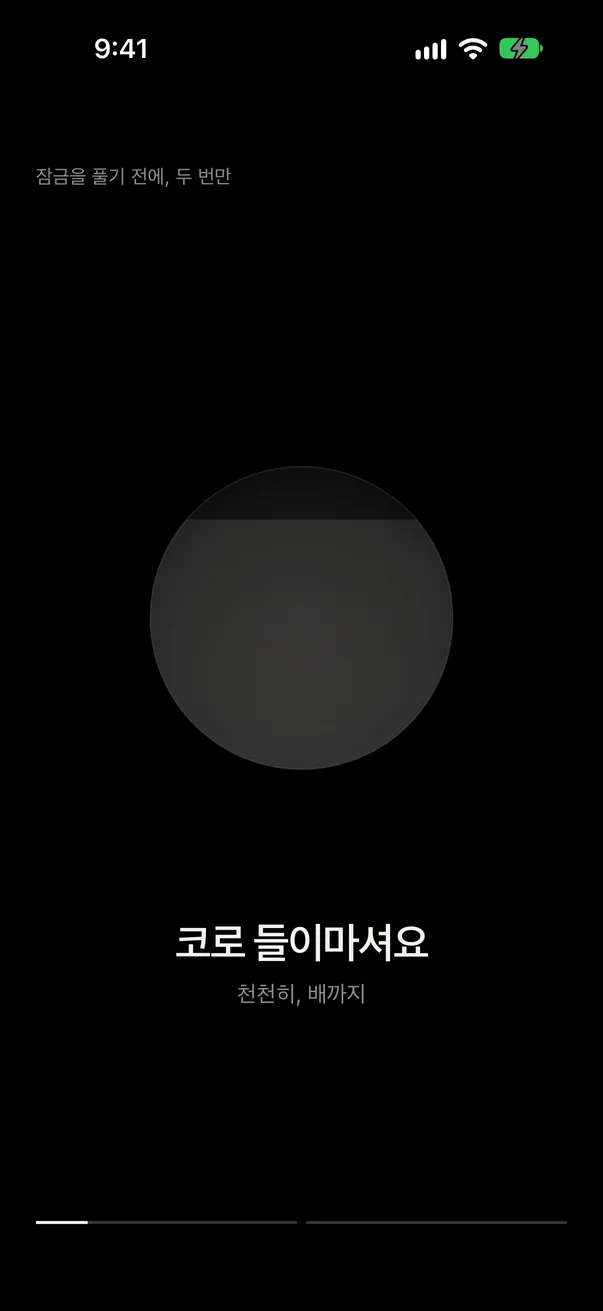
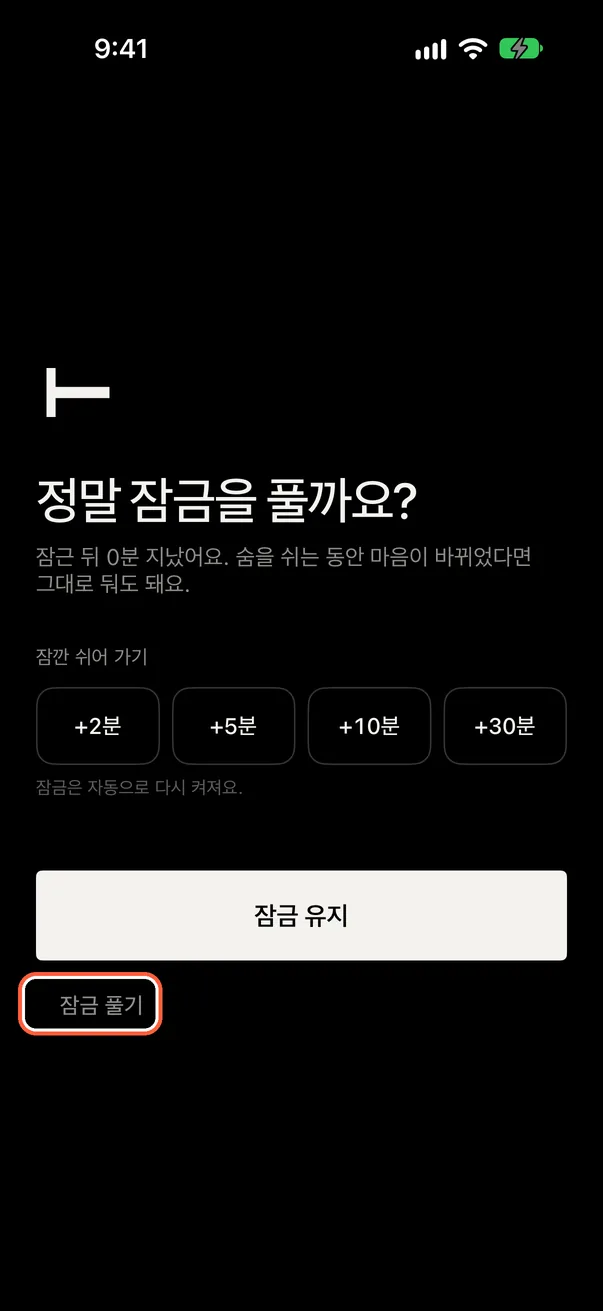
잠금을 풀기 전에 숨을 두 번 쉬는 화면이 나와요. 그다음 풀거나 잠깐 쉴 수 있어요.
-
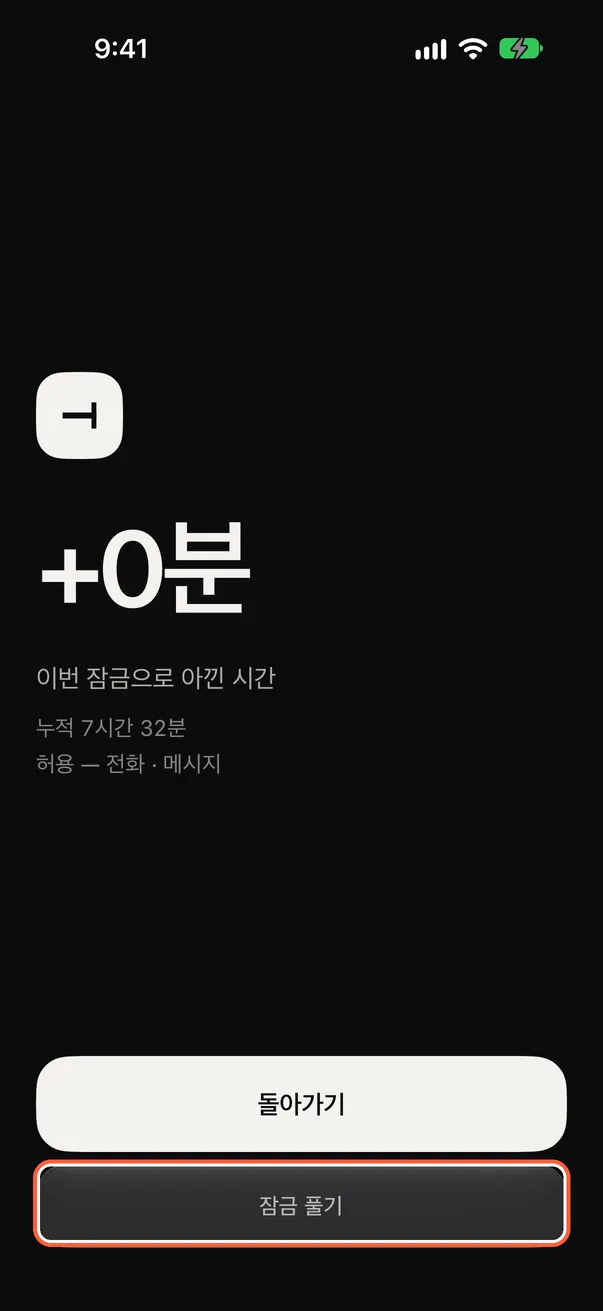
잠금 풀기 누르기
막힌 앱 화면에서 “잠금 풀기”를 누르거나 AnySpace 앱의 빗장을 왼쪽 끝까지 밀어요.
-
숨 두 번
먼저 몇 초 동안 준비할 시간이 있어요. 그다음 원이 차오르면 들이마시고, 줄어들면 내쉬어요. 두 번째 숨 전에도 잠깐 쉬어 가요.
-
풀지, 잠깐 쉴지 고르기
“잠금 풀기”를 누르면 잠금이 끝나요. 잠깐만 열려면 +2분·+5분·+10분·+30분 중에서 골라요. 시간이 지나면 다시 잠겨요.
빠른 잠금 · 자동화
제어 센터에 잠금 버튼 넣기
앱을 열지 않고 제어 센터에서 잠글 수 있어요. 같은 제어 항목을 잠금 화면 아래 버튼에도 넣을 수 있어요.
-
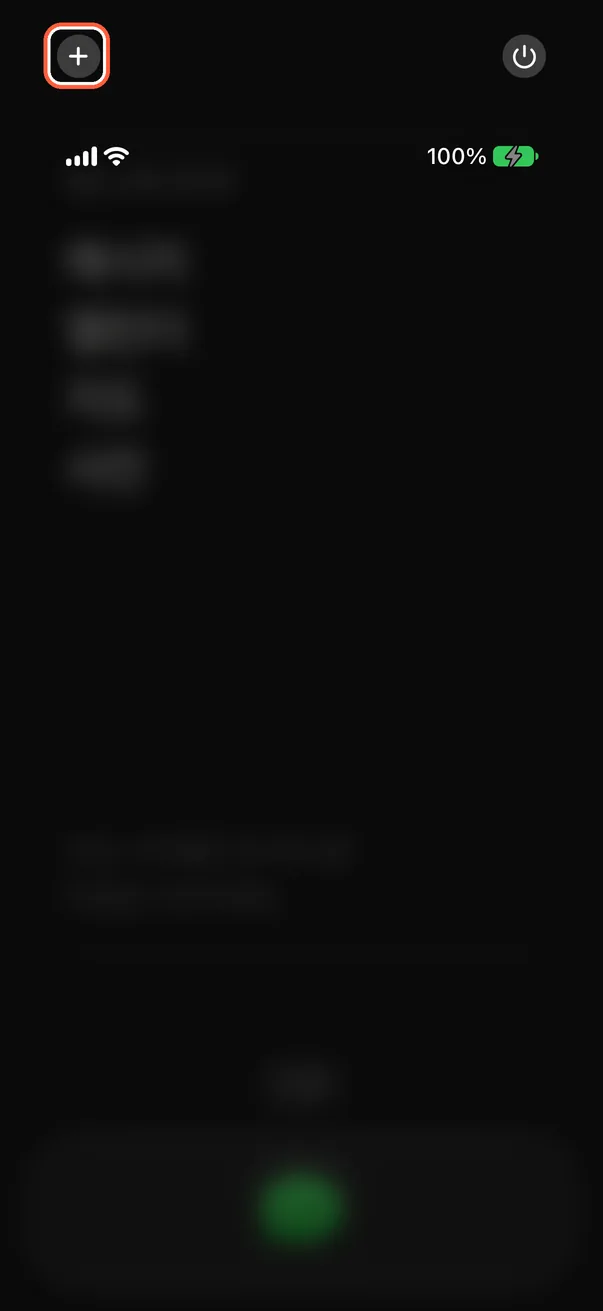
제어 센터 편집
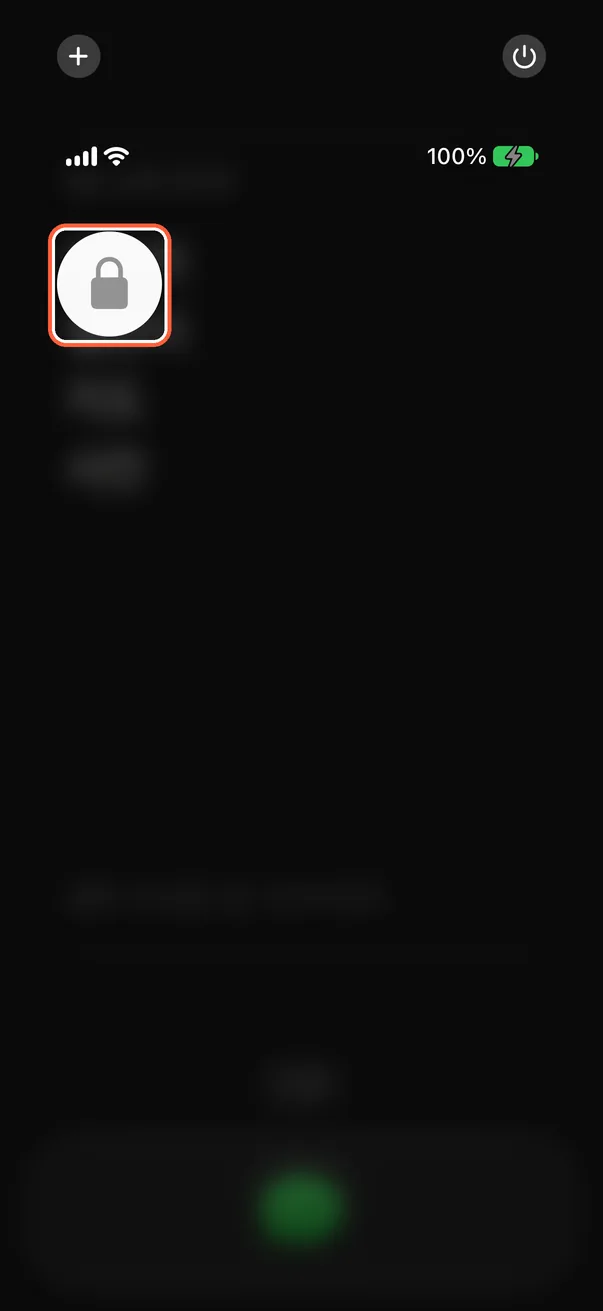
화면 오른쪽 위에서 아래로 쓸어내려 제어 센터를 열고, 왼쪽 위의 +를 눌러요.
-
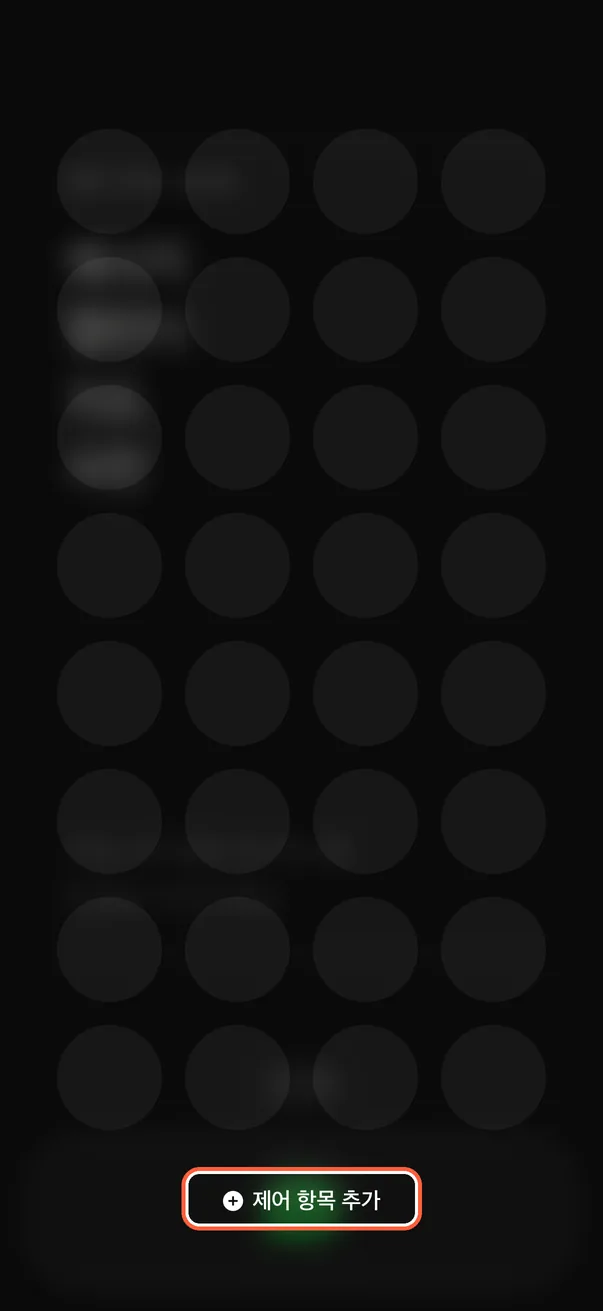
“제어 항목 추가” 누르기
화면 아래의 “제어 항목 추가”를 눌러요.
-
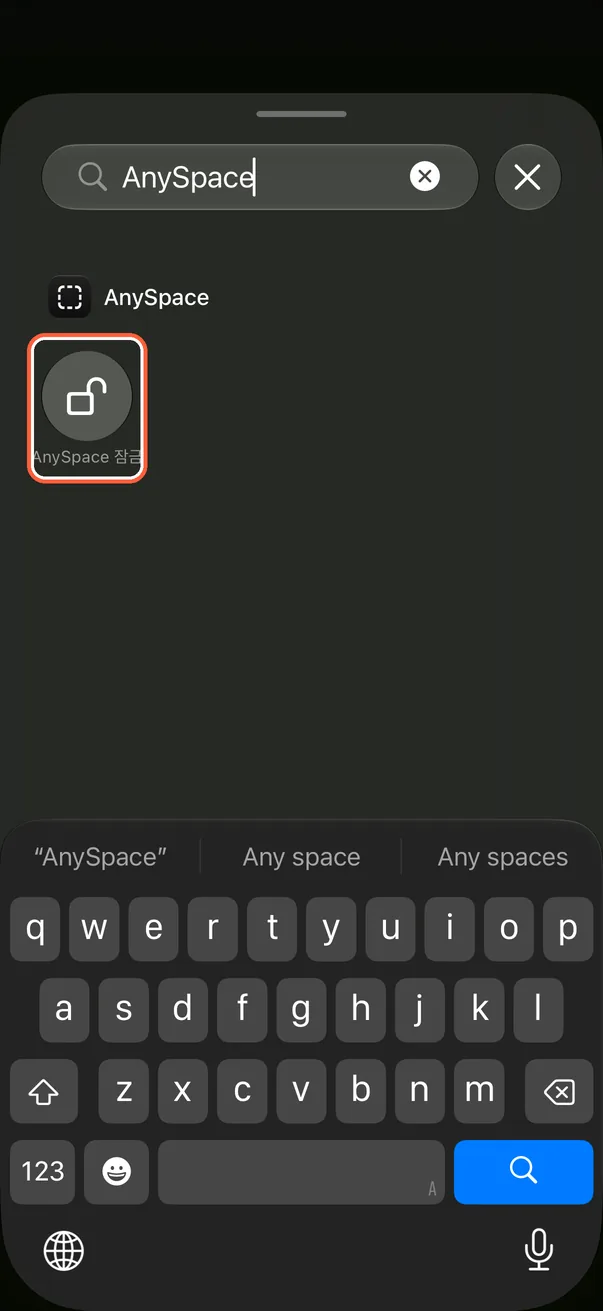
AnySpace 잠금 추가
검색창에 AnySpace를 입력하고 “AnySpace 잠금”을 눌러요.
-
누르면 잠겨요
편집을 마친 뒤 제어 센터에서 AnySpace 잠금 버튼을 누르면 잠겨요.
동작 버튼으로 잠그기
동작 버튼이 있는 iPhone에서는 버튼을 길게 눌러 잠글 수 있어요.
-
동작 버튼 설정 열기
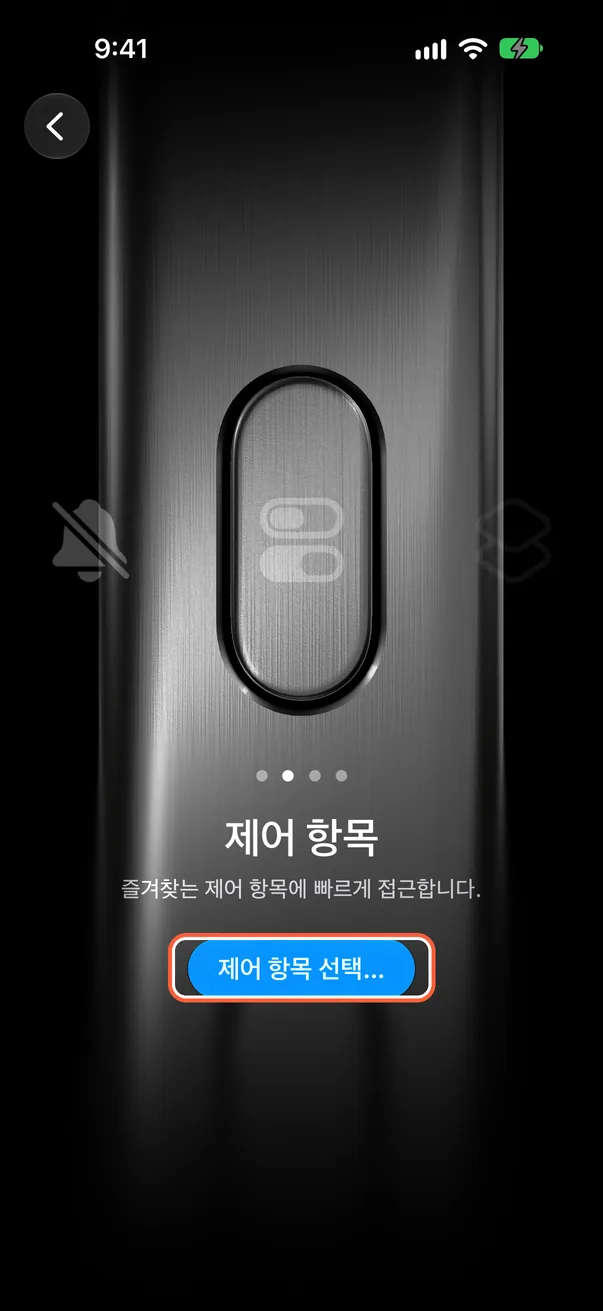
설정 › “동작 버튼”에서 옆으로 넘겨 “제어 항목”을 고르고 “제어 항목 선택…”을 눌러요.
-
AnySpace 잠금 고르기
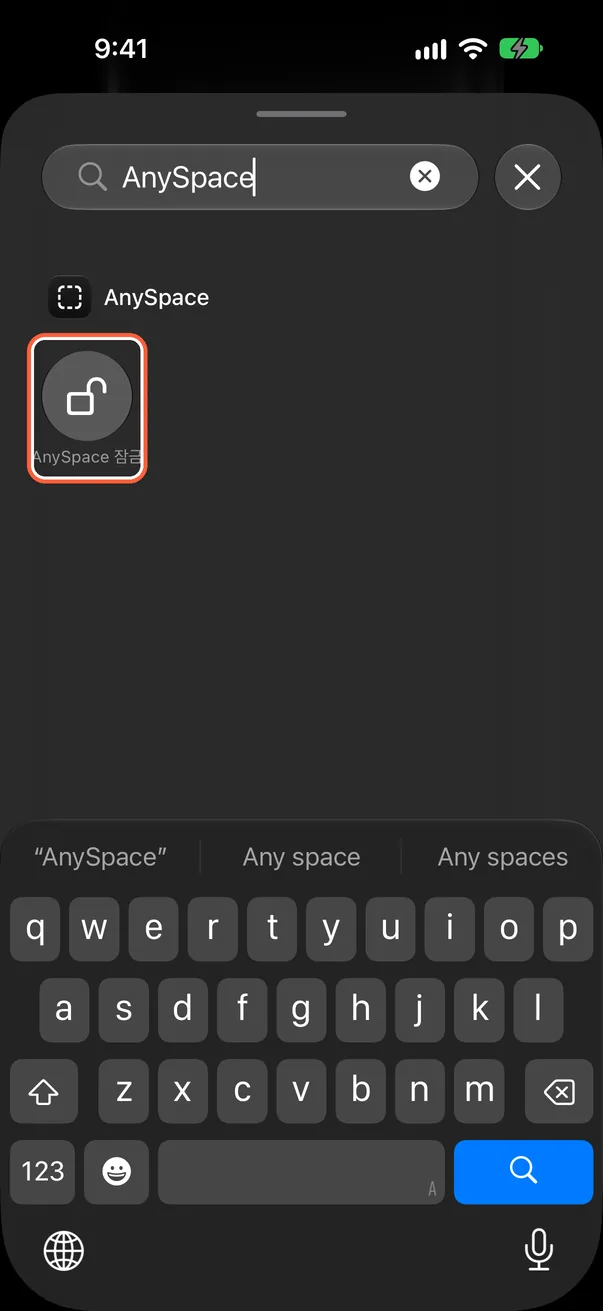
검색창에 AnySpace를 입력하고 “AnySpace 잠금”을 눌러요.
-
지정 완료
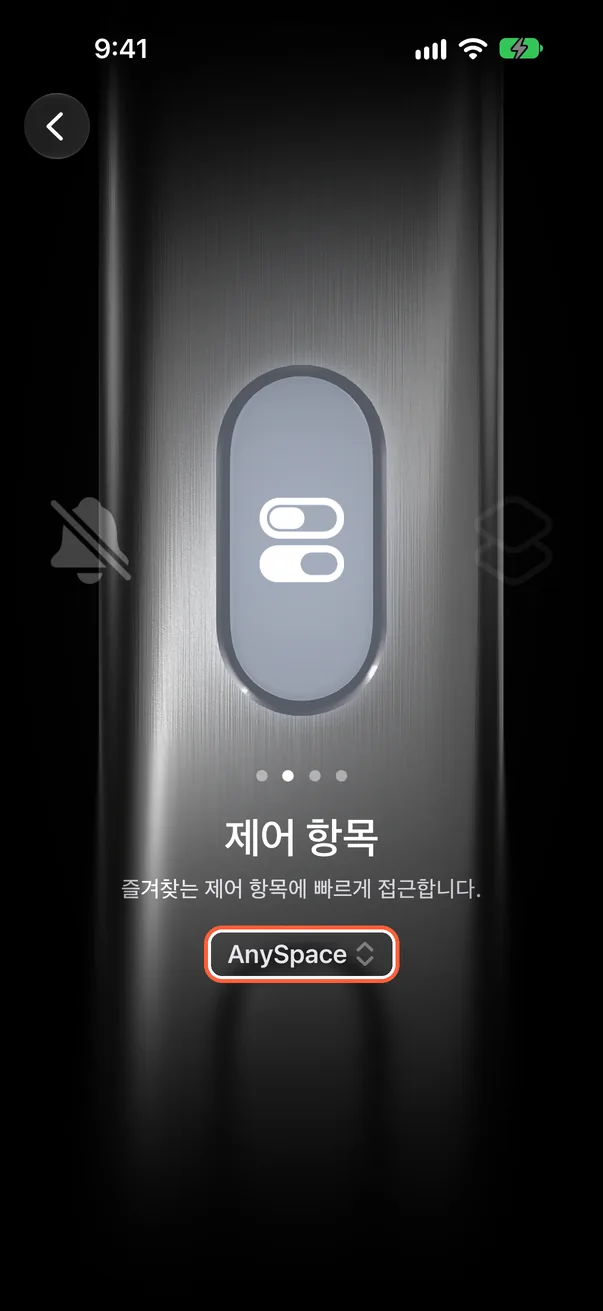
아래에 AnySpace 잠금이 보이면 설정이 끝나요. 동작 버튼을 길게 누르면 잠겨요.
정해진 시간에 잠그기 (단축어 자동화)
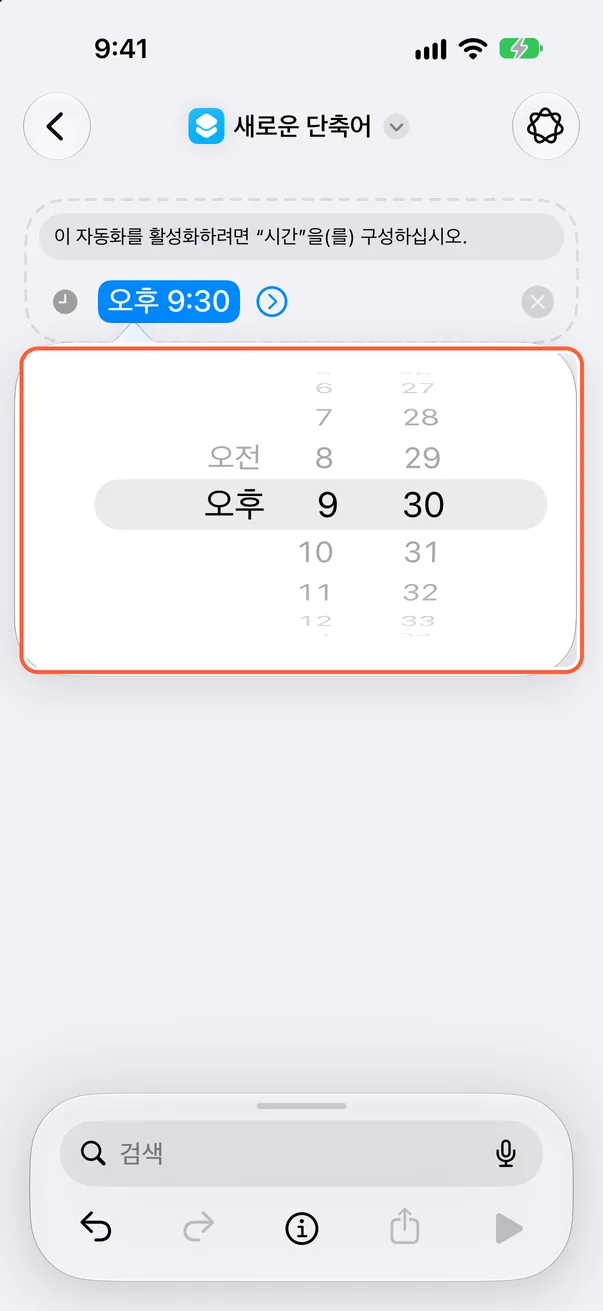
단축어 자동화에서 매일 오후 9:30에 잠그도록 정할 수 있어요. 시간 외에도 장소 도착·출발이나 집중 모드 같은 조건을 고를 수 있어요.
-
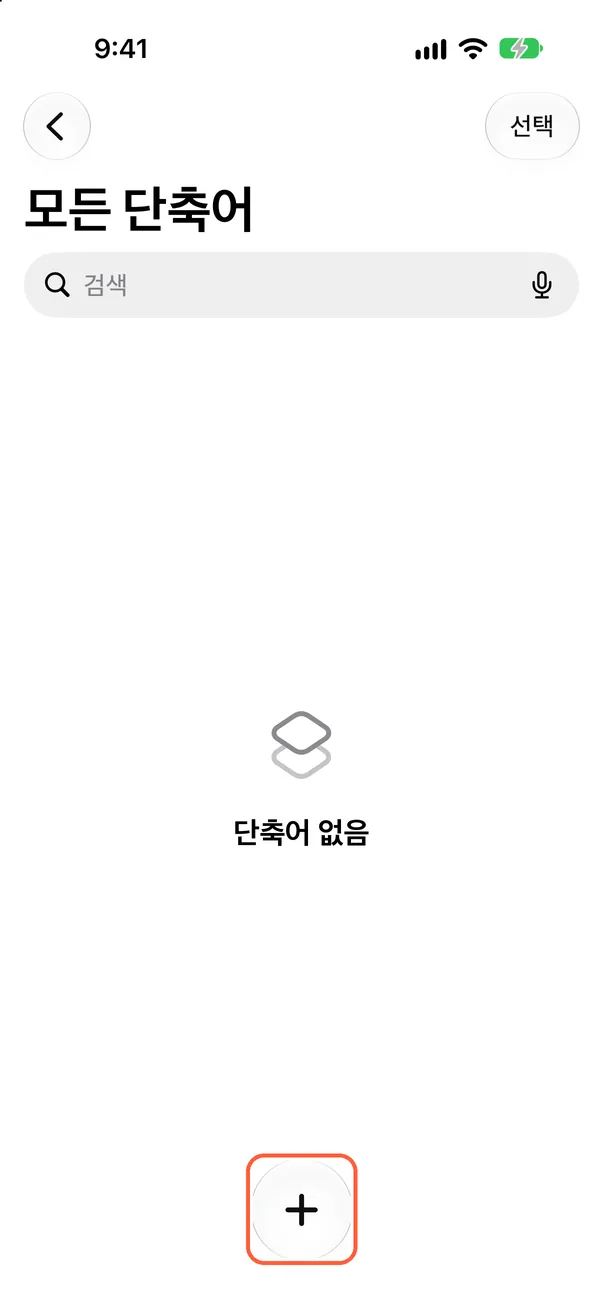
새 단축어 만들기
단축어 앱을 열고 아래의 +를 눌러요.
-
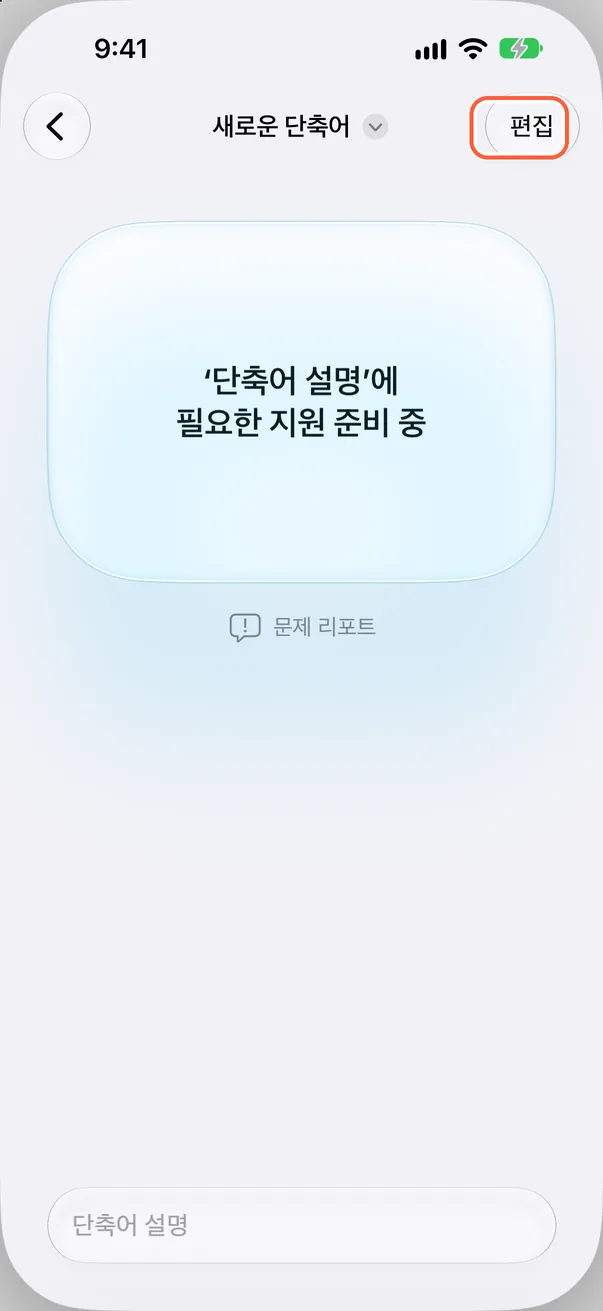
편집 누르기
오른쪽 위의 “편집”을 눌러요.
-
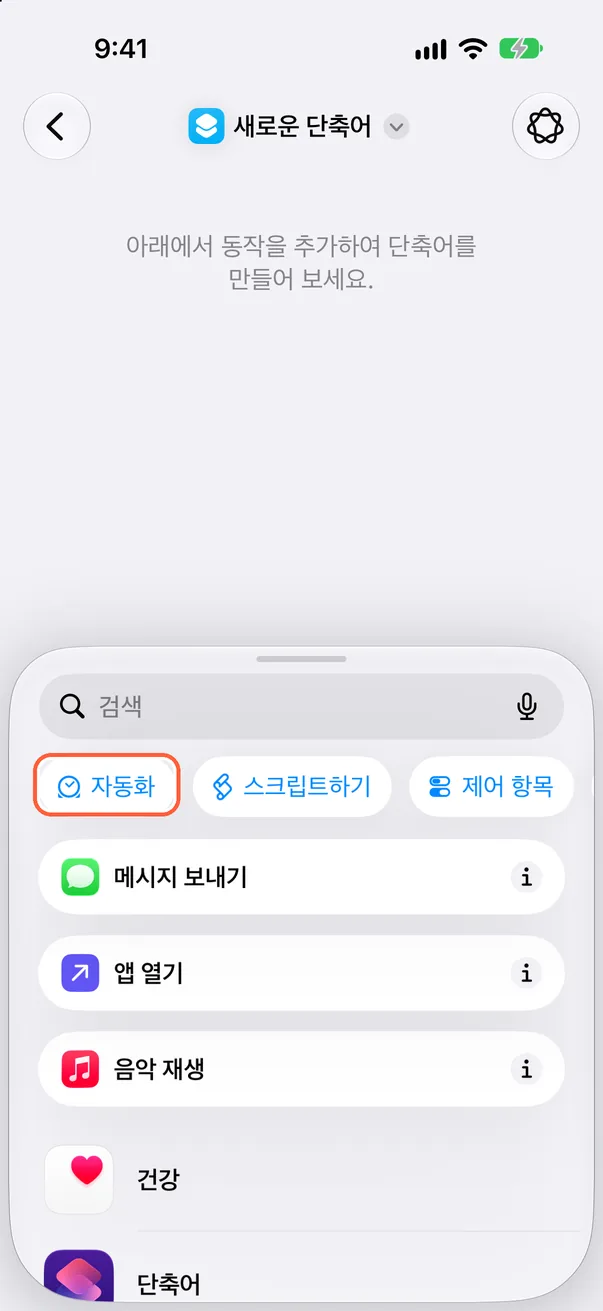
“자동화” 누르기
아래 목록에서 “자동화”를 눌러요.
-
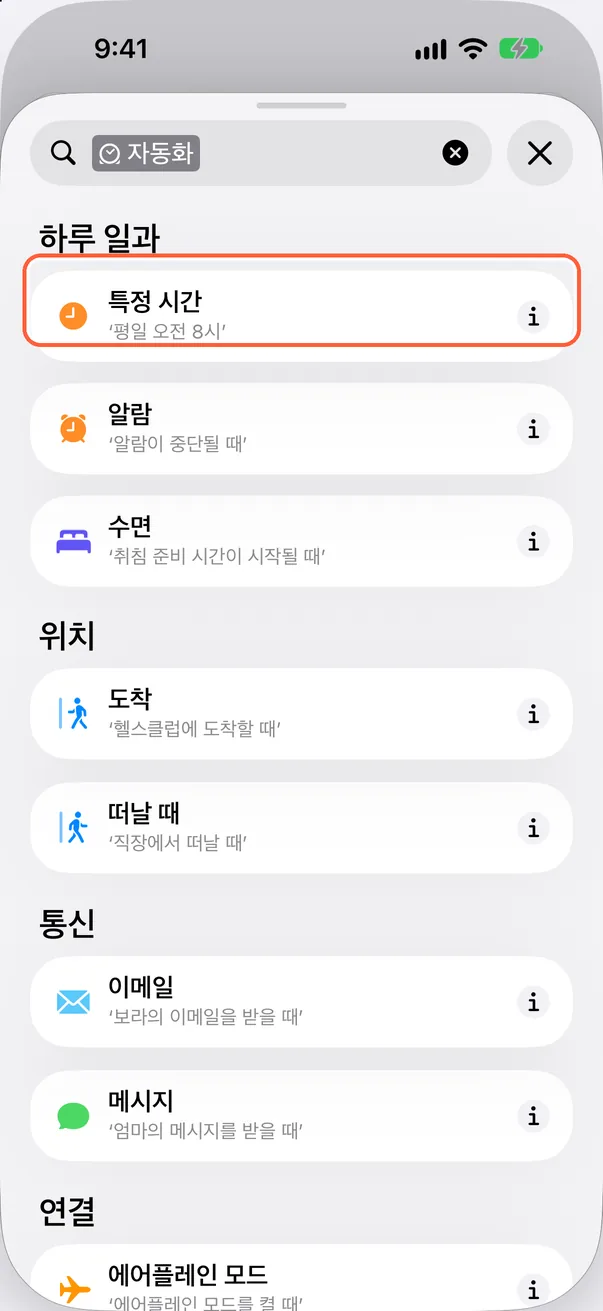
“특정 시간” 고르기
맨 위의 “특정 시간”을 눌러요. 장소나 다른 조건을 쓰려면 여기서 골라요.
-
시간 정하기
시간 칸을 눌러 잠글 시각을 정해요.
-
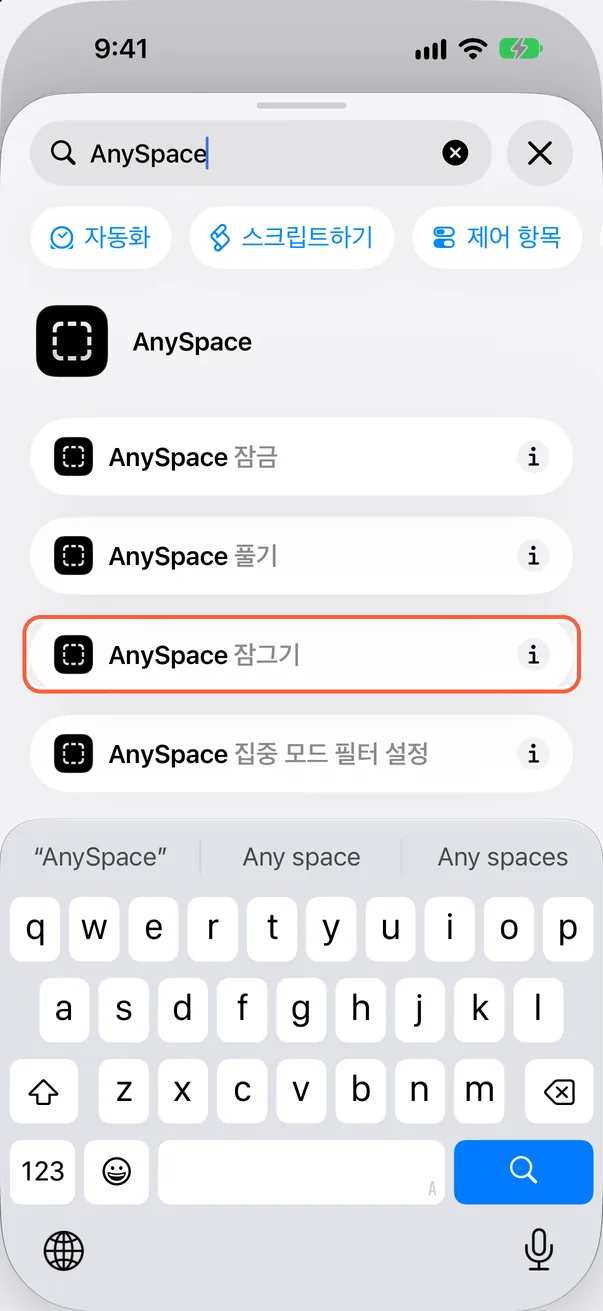
“AnySpace 잠그기” 추가
아래 검색창에 AnySpace를 입력하고 “AnySpace 잠그기”를 눌러요.
-
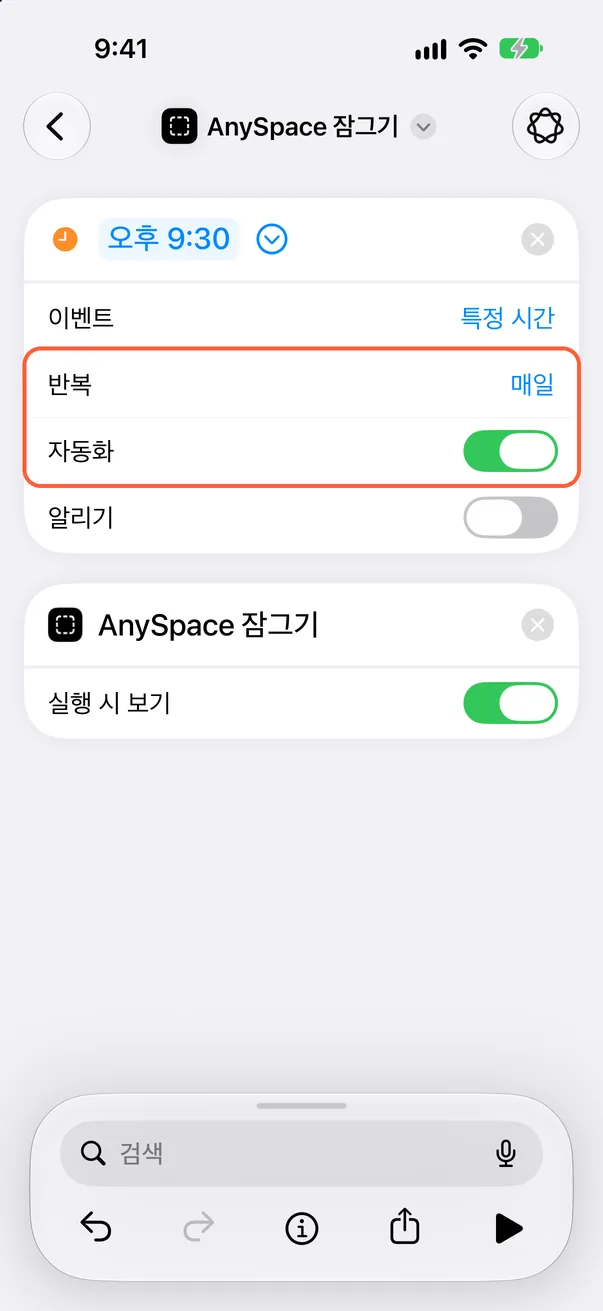
반복·자동화 확인
시간 옆 화살표를 눌러 반복이 매일로 설정되고 자동화가 켜져 있는지 확인해요.
-
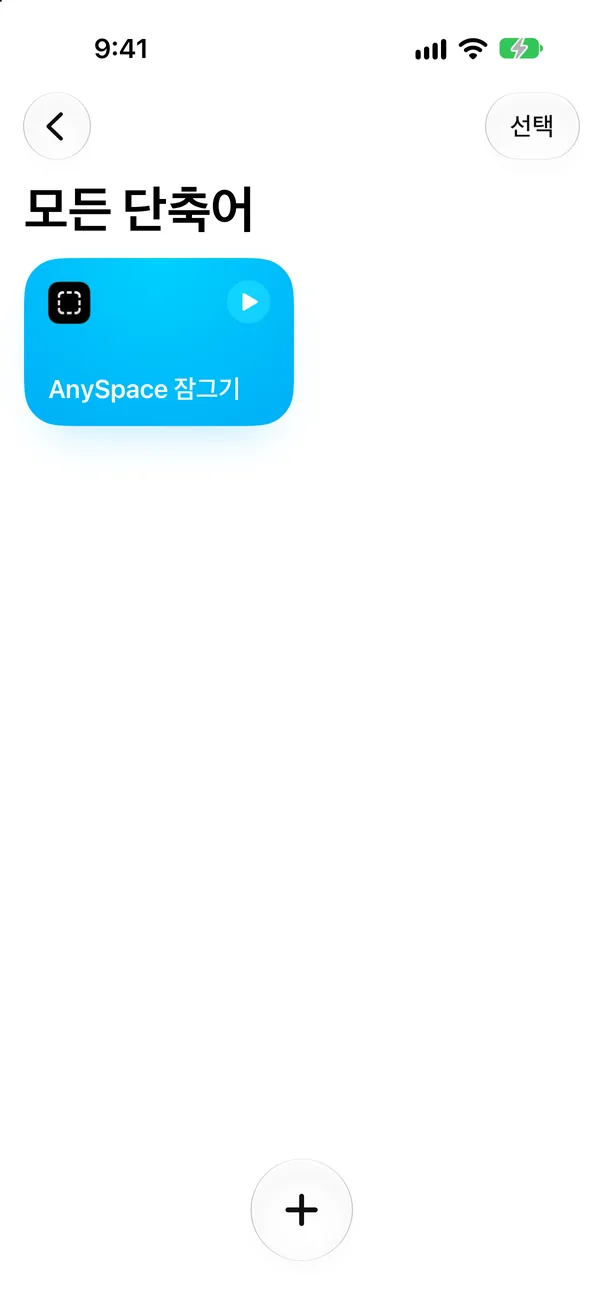
저장하기
왼쪽 위의 뒤로 버튼을 누르면 저장돼요. 정한 시각마다 잠겨요.
집중 모드와 함께 잠그기 (Pro)
수면이나 업무 같은 집중 모드가 켜지면 잠그고, 꺼지면 그 집중 모드가 시작한 잠금을 풀어요.
-
집중 모드 필터 추가
- 설정 › “집중 모드”에서 사용할 모드(예: 수면)를 눌러요.
- 아래 “집중 모드 필터”에서 “필터 추가”를 눌러요.
- “AnySpace 잠금”을 고르고 “켜져 있는 동안 잠금”을 켠 뒤 “추가”를 눌러요.
이 집중 모드가 켜지면 잠기고, 꺼지면 해당 잠금이 풀려요.